Espace de travail
Le client sendance-cloud propose des espaces de travail avec trois onglets différents : Patient·e·s, Enregistrements et Données en direct. L'onglet que vous utilisez actuellement est affiché juste à côté du logo sendance en haut de l'écran.
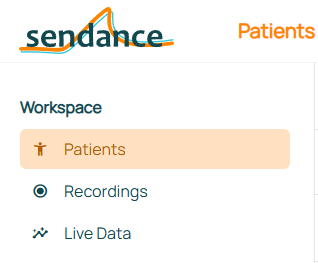
Sélectionnez le titre de chaque onglet pour plus d'informations :
Patient·e·s
L'espace de travail Patient·e·s vous permet de lister, d'afficher, de créer et de modifier les données de vos patient·e·s. Par défaut, les patient·e·s de votre organisation sont listé·e·s.
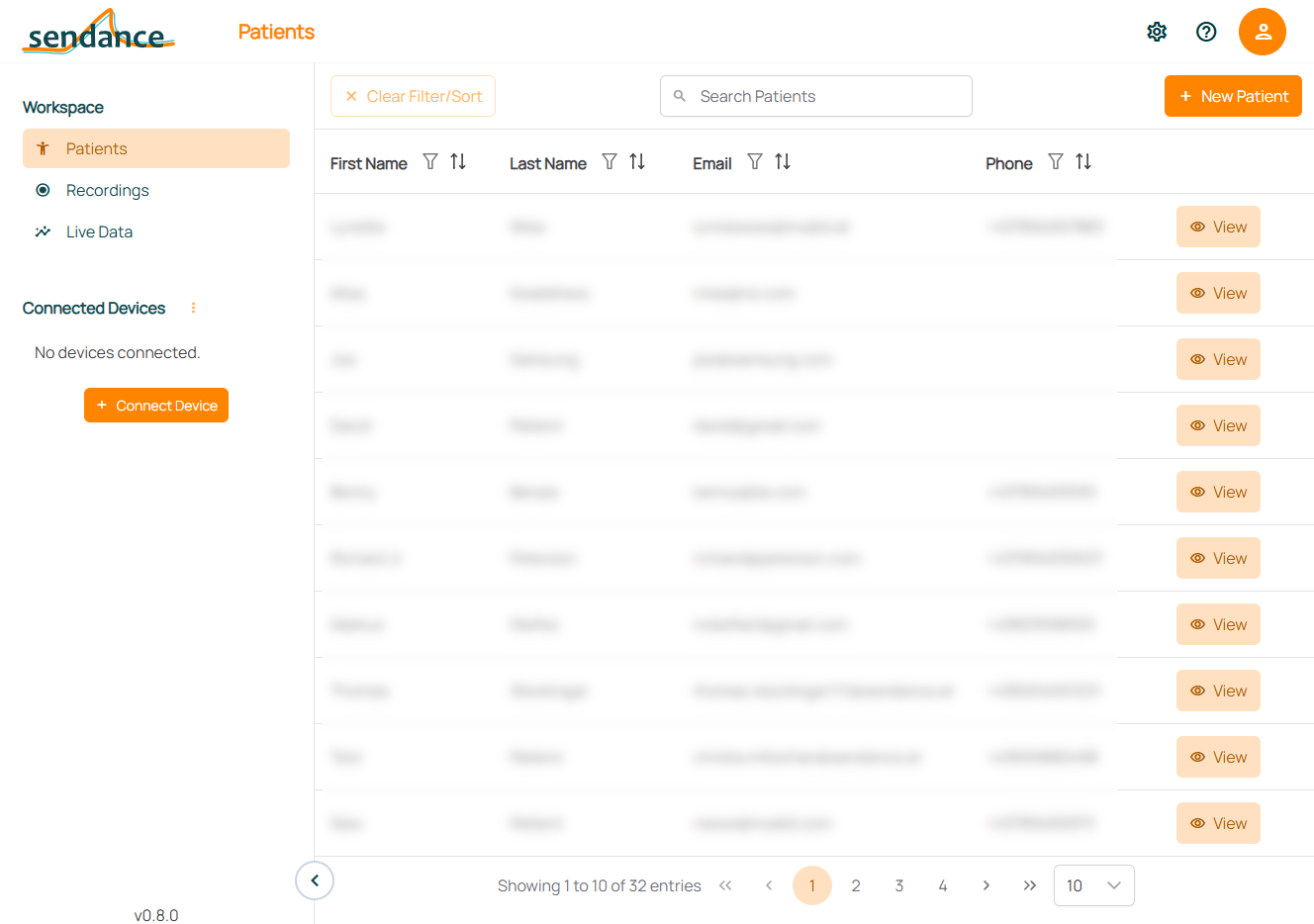
Rechercher : Recherchez des patient·e·s en saisissant l'une de leurs données dans le champ "Rechercher un·e patient·e".
Filtrer & trier : Cliquez sur le symbole à côté du titre de la colonne respective (par exemple, "Prénom") pour filtrer ou trier la liste des patient·e·s. Un clic sur "Effacer le filtre/le tri" supprime tous les tris ou filtres appliqués.
Parcourir d'autres patient·e·s : Sélectionnez une page ou les flèches en bas de la liste pour afficher d'autres patient·e·s.
Afficher les détails des patient·e·s : Pour afficher les détails d'un·e patient·e, cliquez sur "Afficher" dans la ligne correspondante.
Ajouter des patient·e·s
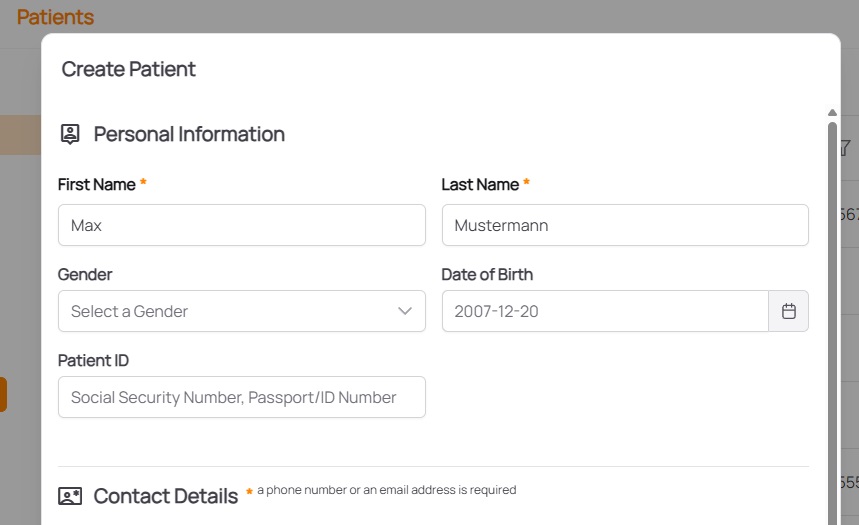
Pour ajouter un·e nouveau·elle patient·e, sélectionnez "Nouveau·elle patient·e" et saisissez les données du·de la patient·e. Les attributs marqués d'un astérisque (*) sont obligatoires. Cliquez ensuite sur "Créer" en bas à droite (vous devrez peut-être faire défiler). Les détails du·de la patient·e sont alors affichés.
Afficher, modifier ou supprimer un·e patient·e existant·e
Pour afficher, modifier ou supprimer les données d'un·e patient·e existant·e, sélectionnez "Afficher" dans la ligne du·de la patient·e concerné·e. Sélectionnez ensuite l'action correspondante en bas des détails du·de la patient·e, puis exécutez-la et confirmez ou annulez-la (par exemple, en cliquant sur "Enregistrer les modifications" dans le dialogue de modification).
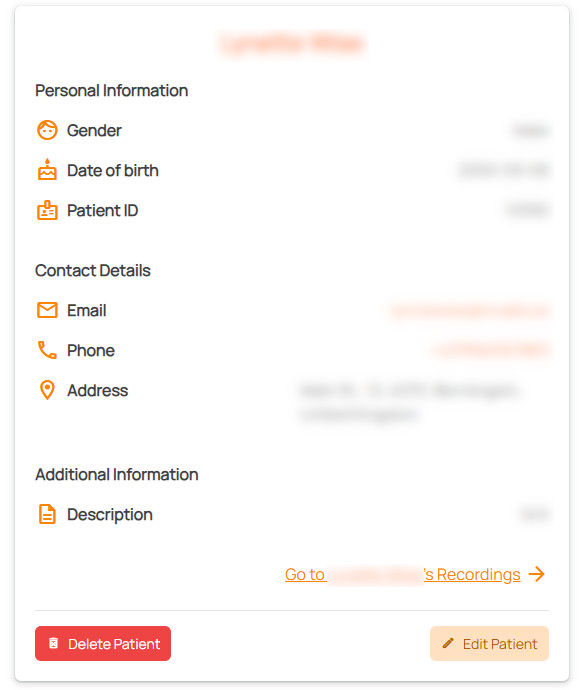
La vue des détails du·de la patient·e peut également être utilisée pour accéder directement aux enregistrements du·de la patient·e en cliquant sur "Aller aux enregistrements de [Nom du·de la patient·e]".
Enregistrements
L'onglet "Enregistrements" vous permet de visualiser, de créer et de modifier des enregistrements. Par défaut, tous les enregistrements créés par votre organisation sont listés.
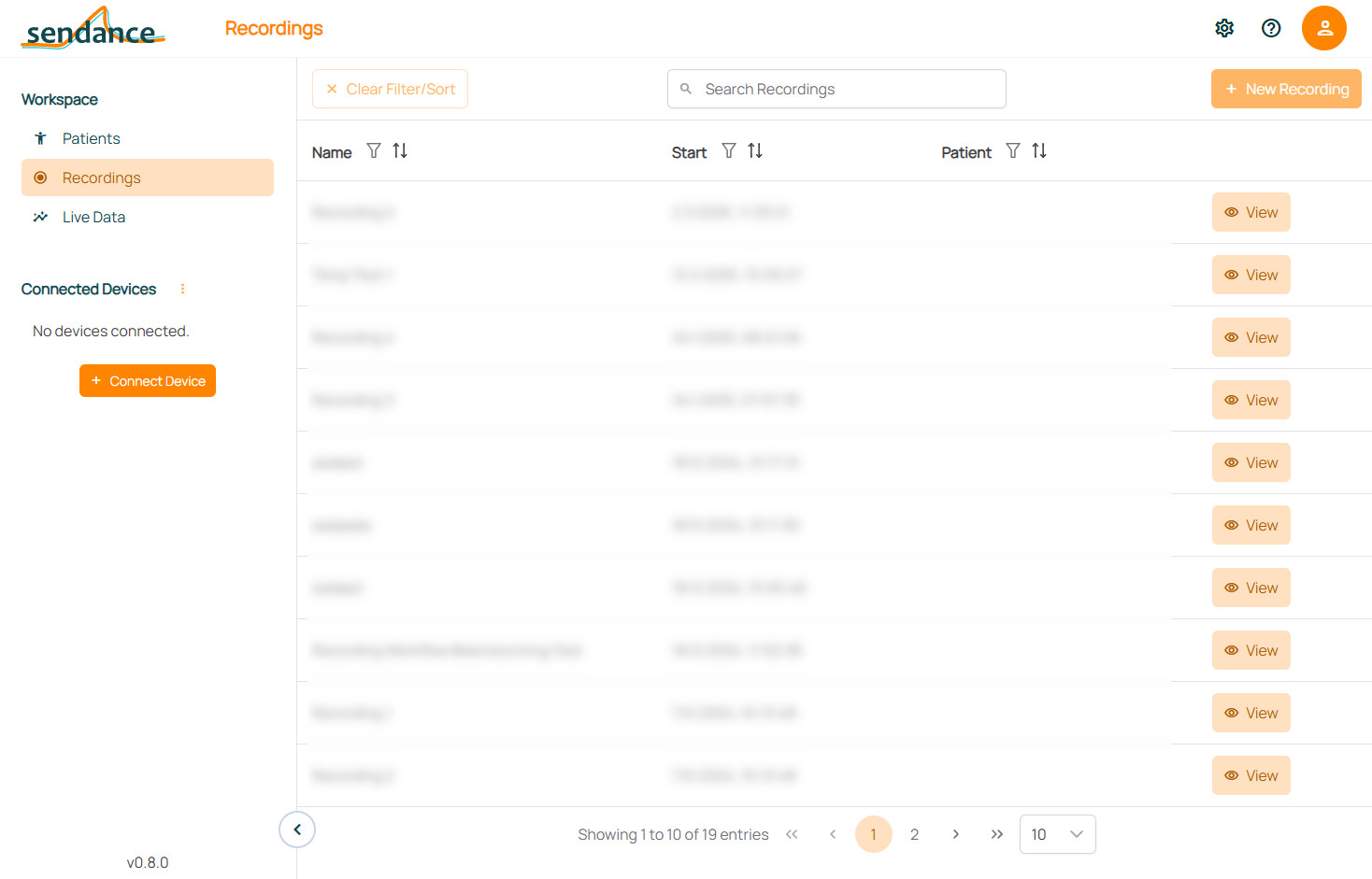
Rechercher : Recherchez des enregistrements en saisissant l'une de leurs données dans le champ "Rechercher des enregistrements".
Filtrer & trier : Cliquez sur le symbole à côté du titre de la colonne respective (par exemple, "Début") pour filtrer ou trier la liste des enregistrements. Un clic sur "Effacer le filtre/le tri" supprime tous les tris ou filtres appliqués.
Parcourir d'autres enregistrements : Sélectionnez une page ou les flèches en bas de la liste pour afficher d'autres enregistrements.
Créer un nouvel enregistrement
Pour créer un nouvel enregistrement, assurez-vous que tous les appareils nécessaires à l'enregistrement sont connectés, puis cliquez sur "Nouvel enregistrement". Sélectionnez ensuite le mode d'enregistrement :
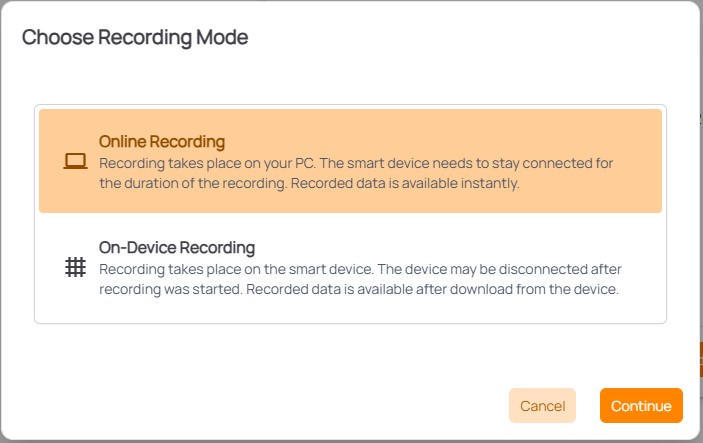
- Enregistrement en ligne : Les enregistrements en ligne permettent d'afficher les données enregistrées "en direct" en temps réel, comme c'est également le cas dans l'onglet Données en direct ! Les appareils intelligents doivent cependant rester connectés via Bluetooth pendant l'enregistrement.
- Enregistrement sur l'appareil : Les enregistrements sur l'appareil permettent de déconnecter les appareils après le démarrage d'un enregistrement, mais de ne pas afficher les données "en direct". Pour arrêter l'enregistrement et récupérer les données, les appareils intelligents doivent être reconnectés et les données téléchargées à partir d'eux.
Choisissez soigneusement le bon mode, en fonction de votre cas d'utilisation ! Il est recommandé de réaliser un enregistrement sur l'appareil s'il y a une certaine probabilité que la connexion Bluetooth soit interrompue.
Apprenez-en davantage sur l'enregistrement des données sur la page Affichage & enregistrement des données!
Visualiser, modifier ou supprimer un enregistrement existant
Après avoir créé un enregistrement ou en sélectionnant un enregistrement dans la liste des enregistrements, les détails de l'enregistrement et son onglet "Aperçu" sont affichés.
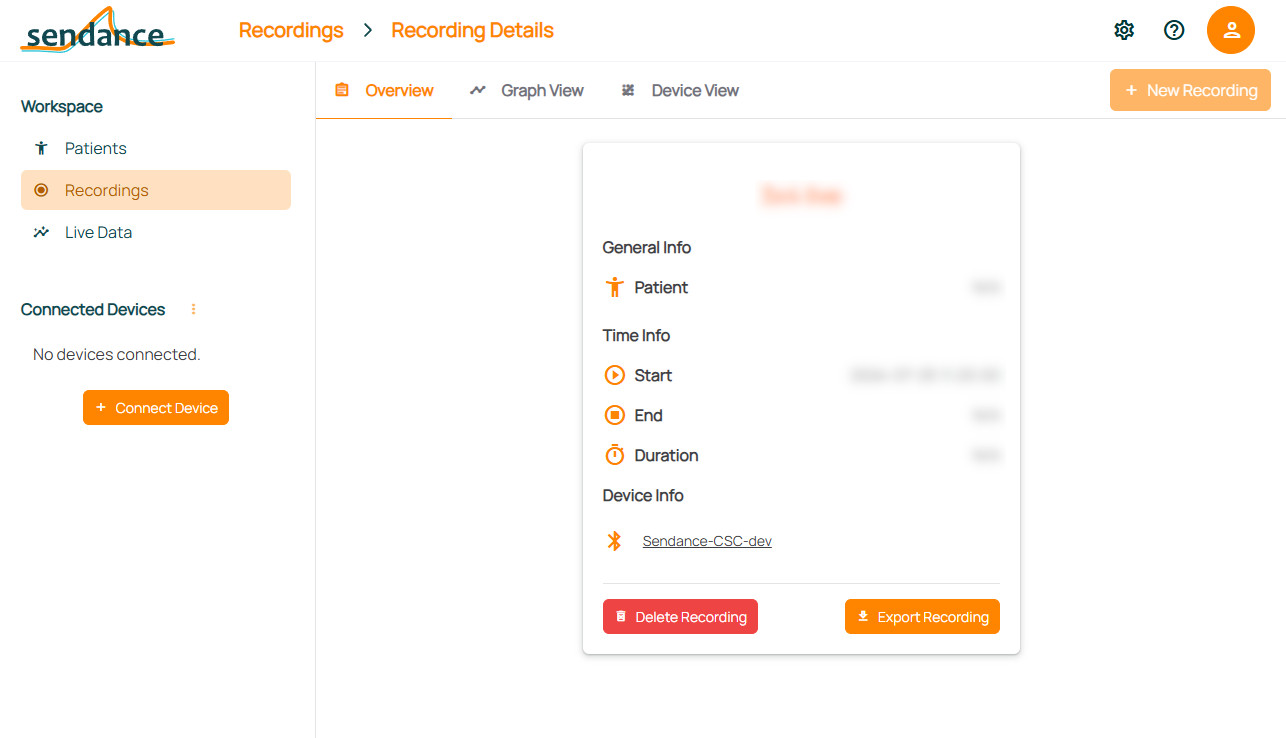
Dans l'onglet "Aperçu", des métadonnées importantes (telles que le titre ou la durée de l'enregistrement) sont affichées et l'enregistrement peut également être supprimé ou exporté au format CSV. À partir de là, les vues de données disponibles pour l'enregistrement peuvent être sélectionnées. Apprenez-en davantage sur la visualisation des enregistrements sur la page Affichage & enregistrement des données!
Données en direct
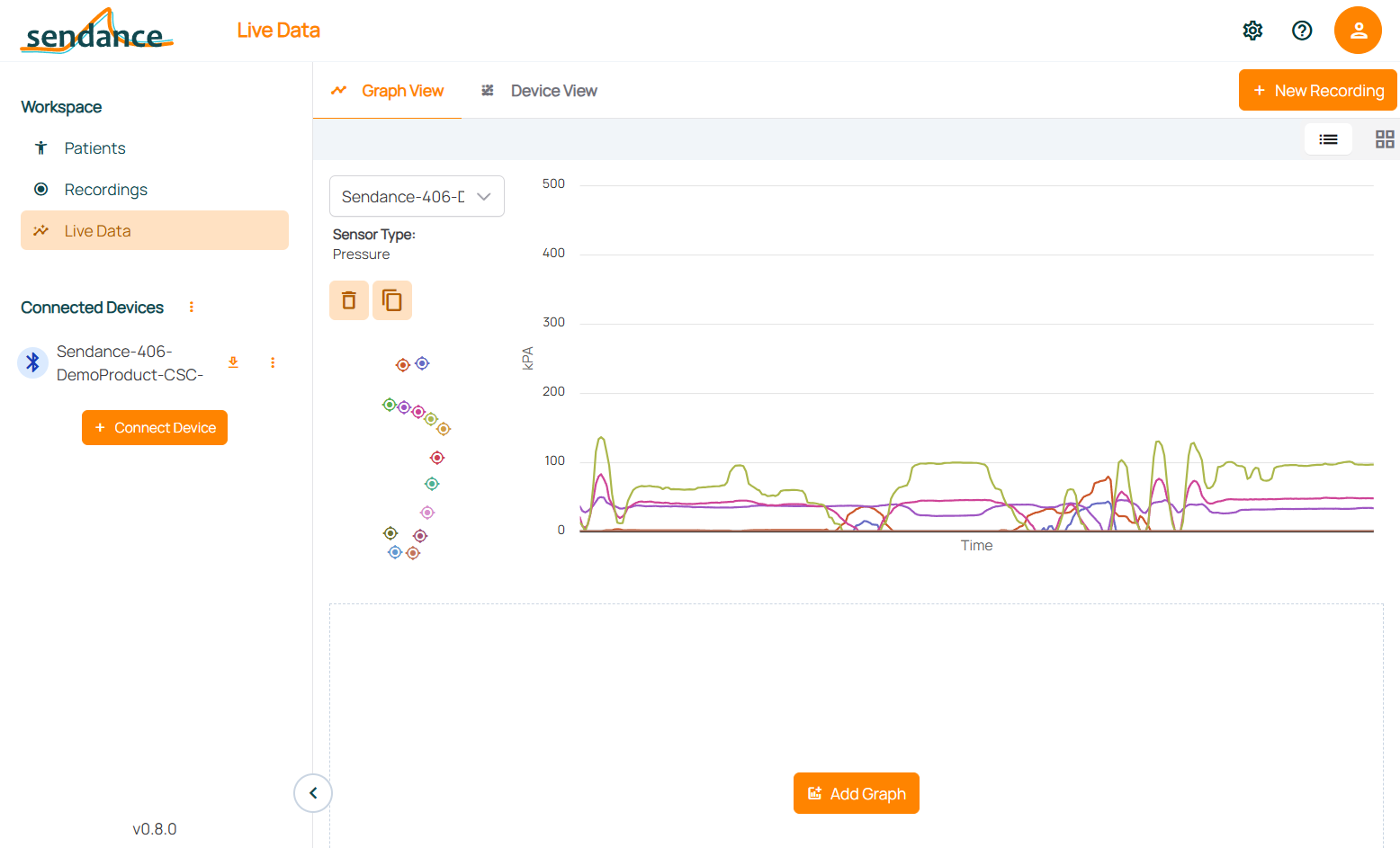
L'onglet "Données en direct" permet d'afficher les données des capteurs en temps réel, telles qu'elles sont mesurées par les appareils connectés. Nous recommandons de ne pas connecter plus de 3-4 appareils en même temps. Les visualisations de données qui prennent en charge les données en direct sont affichées sous forme d'onglets, comme la vue graphique et la vue de l'appareil. Elles sont entièrement configurables -- par exemple, plusieurs graphiques peuvent être affichés simultanément, les capteurs affichés peuvent être modifiés, et bien plus encore !
Apprenez-en davantage sur l'affichage des données et la configuration de vos vues de données sur la page Affichage & enregistrement des données!