Premiers pas
Utilisation
- Ouvrez sendance-cloud: Client (client.sendance.at) dans un navigateur pris en charge (voir Configuration système requise).
- Connectez-vous avec le nom d'utilisateur et le mot de passe qui vous ont été fournis.
- Assurez-vous que le Bluetooth est activé sur votre PC ou ordinateur portable.
- Assurez-vous que votre/vos appareil(s) intelligent(s) est/sont chargé(s) et allumé(s) (le voyant bleu clignote, voir Commandes de l'électronique).
- Cliquez sur le bouton "+ Connecter l'appareil" dans la barre latérale gauche.

- Sélectionnez l'appareil auquel vous souhaitez vous connecter dans le dialogue système et cliquez sur "Associer".
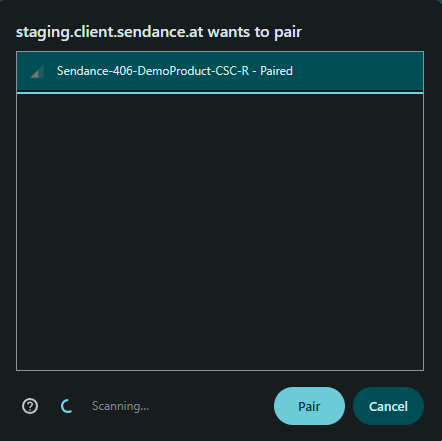
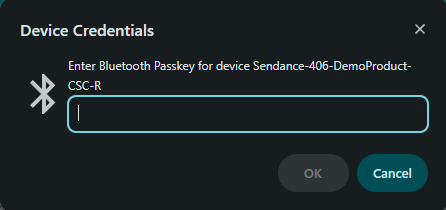
- Si c'est la première fois que vous vous connectez, une authentification Bluetooth est requise : saisissez le code d'accès (PIN) indiqué sur vos documents de livraison (par défaut : "010101").
- La connexion Bluetooth est établie. En cas de succès, le nom de l'appareil apparaît dans la liste des appareils sous "Appareils connectés" / au-dessus du bouton "+ Connecter l'appareil".
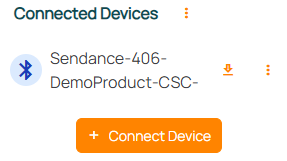
- Pour connecter d'autres appareils, répétez les étapes 4 à 8. Nous vous recommandons de connecter un maximum de 3 appareils en même temps.
- Rendez-vous ensuite directement dans l'espace de travail Données en direct et commencez à configurer vos vues de données !
Configuration système requise
Pour le sendance-cloud, vous avez besoin d'une connexion Internet stable et d'un navigateur Internet avec prise en charge de Web-Bluetooth :
- Chrome à partir de la version 56
- Edge à partir de la version 79
- Opera à partir de la version 43
Actuellement, Windows 10 et 11 sont officiellement pris en charge en tant que systèmes d'exploitation. De plus, votre PC ou ordinateur portable doit prendre en charge le Bluetooth 4.0 (BLE) ou une version ultérieure. Une clé USB Bluetooth dédiée peut améliorer la qualité et la force du signal de la connexion Bluetooth.
Commandes de l'électronique
- Sensotronic 3.x.x (expéditions à partir du 01/01/2026)
- Sensotronic 2.x.x (expéditions du 21/12/2022 au 01/01/2026)
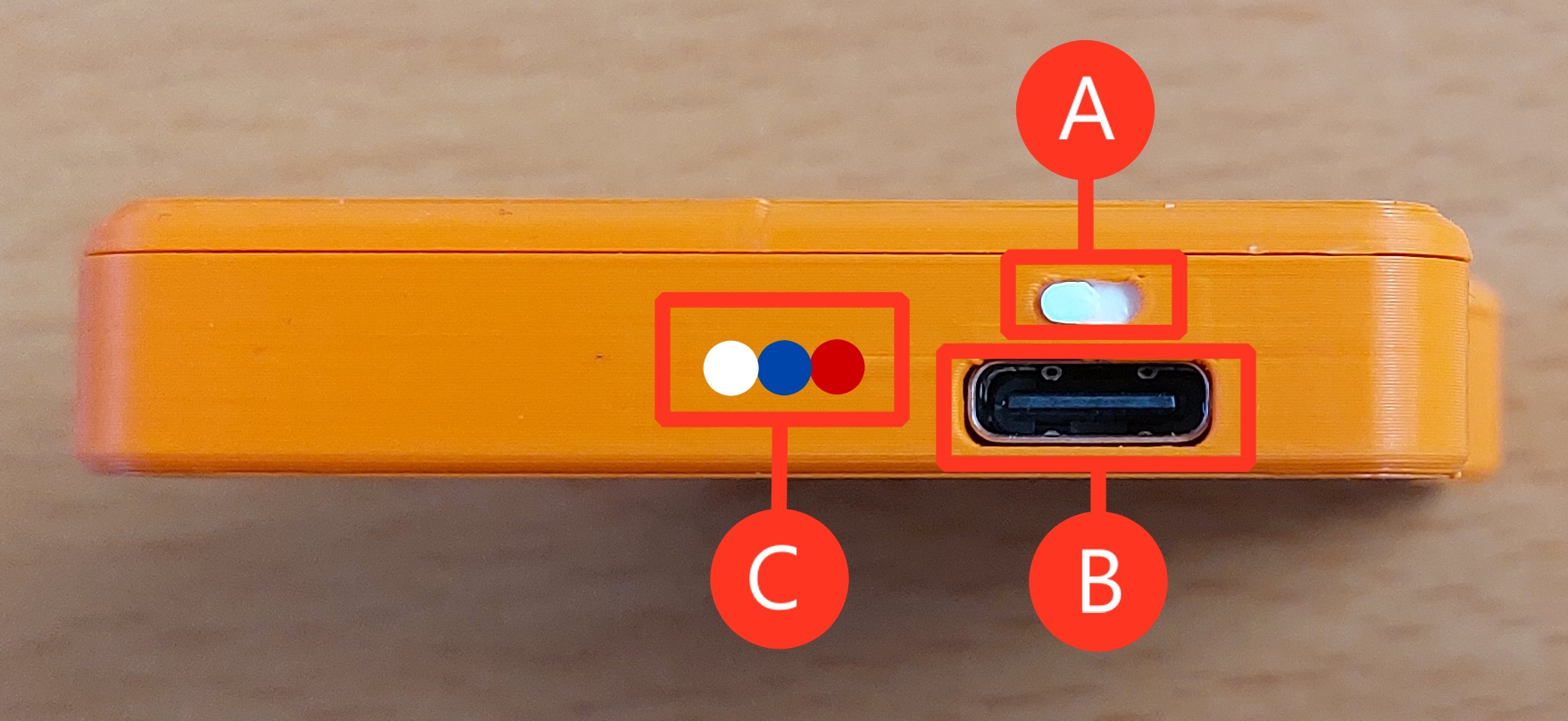
(A) Interrupteur à glissière pour allumer et éteindre :
- Vous pouvez déplacer l'interrupteur à glissière vers la gauche ou vers la droite pour allumer ou éteindre l'appareil électronique.
(B) Prise USB-C
- Vous pouvez l'utiliser pour charger la batterie. Pour ce faire, utilisez un câble USB-C disponible dans le commerce et branchez-le sur le sendance-grid lorsqu'il est allumé.
(C) LED d'état :
- LED blanche :
- lumière fixe : l'électronique est en cours de chargement
- la lumière fixe s'éteint : l'électronique est complètement chargée
- clignotement rapide : l'électronique n'est peut-être pas allumée (et ne se charge donc pas). Si l'électronique est allumée, la batterie est peut-être défectueuse.
- LED rouge :
- rouge fixe : problème de bootloader au démarrage. Essayez d'éteindre puis de rallumer l'électronique, sinon consultez la FAQ.
- clignotement bref à la mise sous tension : démarrage réussi
- LED bleue :
- clignotement lent : l'électronique fonctionne mais aucune connexion Bluetooth active n'est établie avec le sendance-cloud.
- Lumière continue : l'électronique fonctionne avec une connexion Bluetooth active au sendance-cloud.
- Aucune LED n'est allumée :
- Cela signifie que l'appareil est soit « en veille », soit que le niveau de la batterie est trop faible. Dans ce cas, essayez de le rallumer à l'aide de l'interrupteur et/ou rechargez-le.
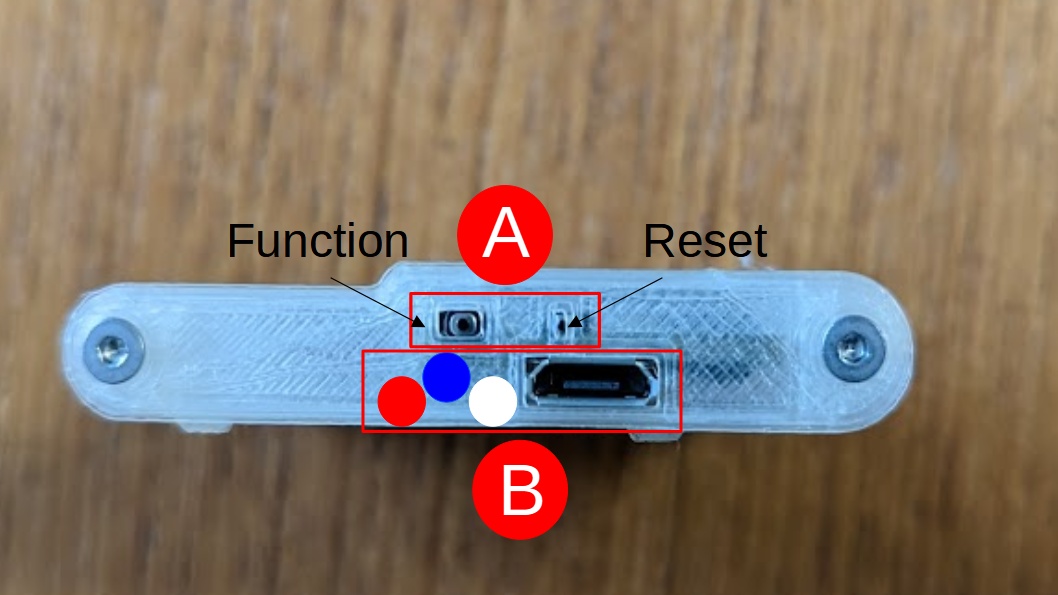
(A) Boutons "Fonction" et "Réinitialisation" :
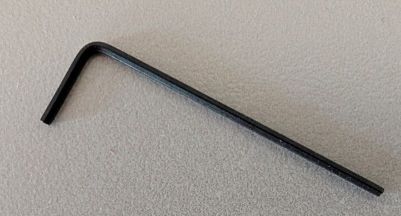
Avec l'outil fourni (voir l'illustration ci-dessous) ou un cure-dent standard, vous pouvez actionner ces boutons :
- Le bouton "Fonction" (trou plus grand, à gauche) met l'appareil en "mode veille" (économise la batterie, mais désactive également le Bluetooth et toutes les autres fonctions comme la mesure ou l'enregistrement de données). Lorsque vous appuyez dessus, le voyant rouge s'allume :
- Maintenez le bouton enfoncé jusqu'à ce que le voyant rouge s'éteigne (environ 3 secondes). Relâchez ensuite le bouton pour mettre l'appareil en "mode veille".
- Pour réveiller l'appareil, appuyez une fois sur le bouton. Le voyant bleu recommence à clignoter.
Maintenez le bouton enfoncé pendant plus de 3 secondes. Le voyant rouge s'allume, vous pouvez alors relâcher le bouton. Après environ 2 secondes, l'électronique passe en "mode veille".
- Le bouton "Réinitialisation" (trou plus petit, à droite) redémarre l'appareil. Cela peut interrompre les connexions Bluetooth existantes, les enregistrements en cours sur l'appareil, etc.
Veuillez noter que vous ne pouvez pas éteindre complètement l'électronique, mais seulement la mettre en "mode veille" avec le bouton "Fonction". Par conséquent, le niveau de la batterie peut devenir faible après 7 à 10 jours en "mode veille".
(B) Prise Micro-USB et voyants d'état :
- Prise Micro-USB : vous pouvez l'utiliser pour recharger la batterie. Utilisez un câble Micro-USB standard et connectez le sendance-grid, alors qu'il est allumé.
- Voyant blanc :
- allumé en continu : l'électronique est en charge
- s'éteint : l'électronique est entièrement chargée
- clignotement rapide : l'électronique n'est peut-être pas allumée (et ne charge donc pas). Si l'électronique est allumée, la batterie pourrait être défectueuse.
- Voyant rouge :
- allumé en continu en rouge : problème de bootloader au démarrage. Essayez d'appuyer sur le bouton Reset, sinon voir la FAQ.
- clignotement court à la mise sous tension : démarrage réussi
- Voyant bleu :
- clignotement lent : l'électronique fonctionne, mais il n'y a pas de connexion Bluetooth active au sendance-cloud.
- allumé en continu : l'électronique fonctionne avec une connexion Bluetooth active au sendance-cloud.
- Aucun voyant allumé :
- Cela signifie que l'appareil est soit en "mode veille", soit que le niveau de la batterie est trop faible. Essayez donc de le rallumer avec le bouton "Fonction" ou "Réinitialisation" et/ou rechargez-le.