Arbeitsbereich
Der sendance-cloud: Client bietet Arbeitsbereiche mit drei verschiedenen Tabs: Patient*innen, Aufnahmen und Live-Daten. Welchen Tab Sie gerade verwenden, sehen Sie direkt neben dem sendance-Logo am oberen Bildschirmrand.
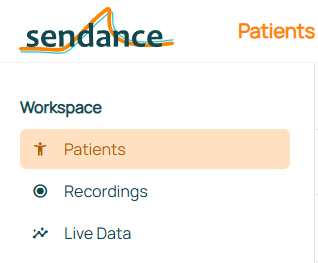
Wählen Sie den Titel des jeweiligen Tabs für weitere Informationen aus:
Patient*innen
Der Patient*innen-Arbeitsbereich ermöglicht es Ihnen, die Daten Ihrer Patient*innen aufzulisten, anzuzeigen, zu erstellen und zu bearbeiten. Standardmäßig werden die Patient*innen Ihrer Organisation aufgelistet.
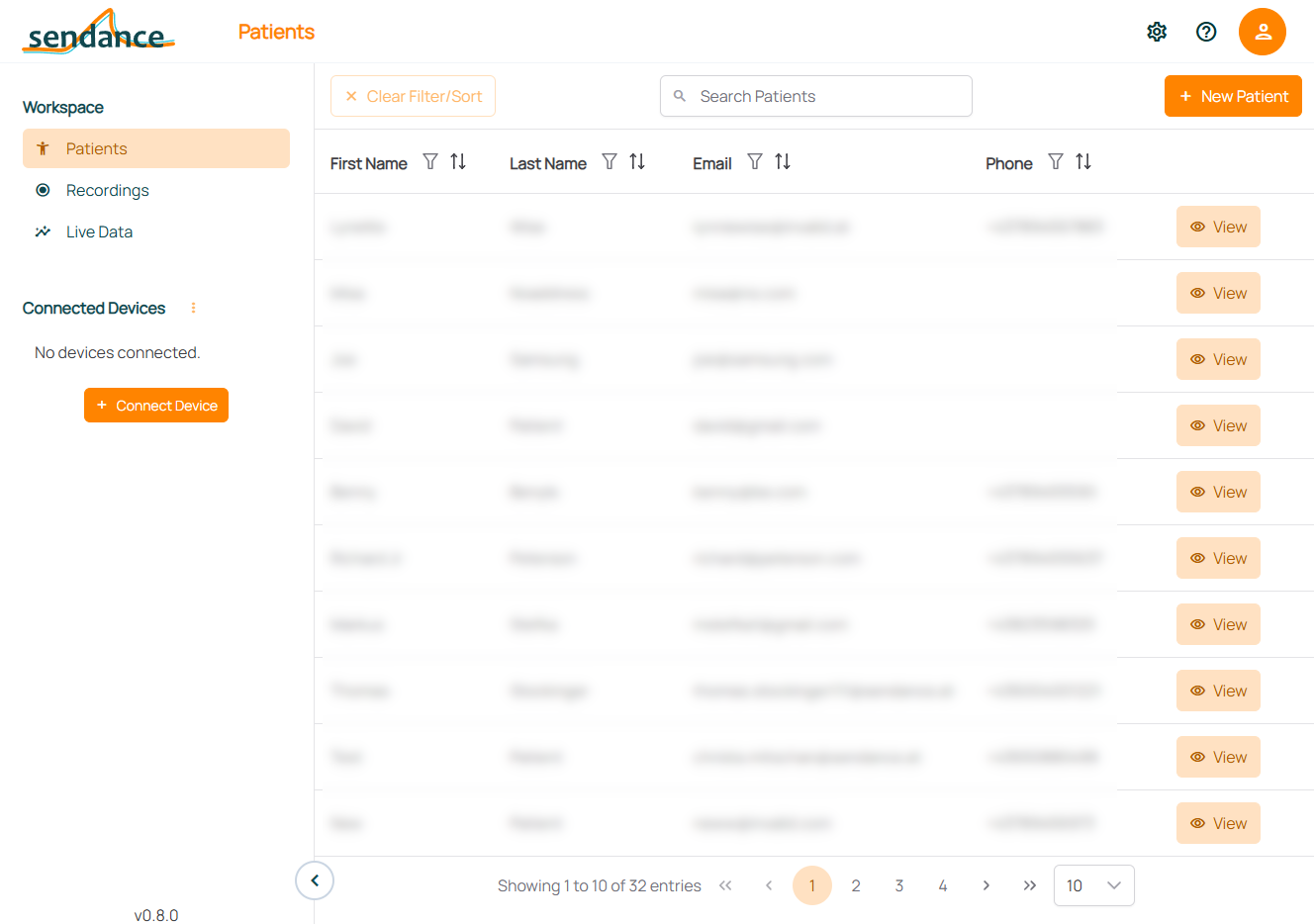
Suchen: Suchen Sie nach Patient*innen, indem Sie beliebige ihrer Daten in das Feld "Patient*in suchen" eingeben.
Filtern & Sortieren: Klicken Sie auf das Symbol neben dem jeweiligen Spaltentitel (z. B. "Vorname"), um die Patient*innen-Liste zu filtern oder zu sortieren . Ein Klick auf "Filter/Sortierung löschen" entfernt alle angewendeten Sortierungen oder Filterungen.
Weitere Patient*innen durchsuchen: Wählen Sie eine Seite oder die Pfeile am unteren Ende der Liste, um weitere Patient*innen anzuzeigen.
Patient*innen-Details anzeigen: Um die Details einer*eines Patient*in anzuzeigen, klicken Sie in der entsprechenden Zeile auf "Anzeigen".
Patient*innen hinzufügen
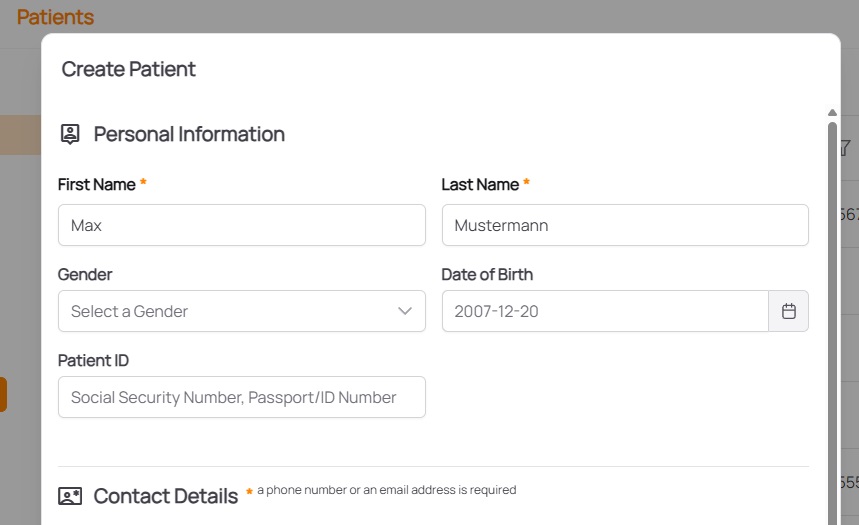
Um eine*n neue*n Patient*in hinzuzufügen, wählen Sie "Neue*r Patient*in" und geben Sie die Patient*innen-Daten ein. Mit einem Sternchen (*) markierte Attribute sind erforderlich. Klicken Sie anschließend unten rechts auf "Erstellen" (möglicherweise müssen Sie scrollen). Die Details der*des Patient*in werden dann angezeigt.
Bestehenden Patient*innen anzeigen, bearbeiten oder löschen
Um die Daten einer*eines bestehenden Patient*in anzuzeigen, zu bearbeiten oder zu löschen, wählen Sie "Anzeigen" in der Zeile der*des jeweiligen Patient*in. Wählen Sie dann die entsprechende Aktion am unteren Rand der Patienten*innen-Details aus und führen Sie diese anschließend aus und bestätigen oder verwerfen Sie sie (z. B. durch Klicken auf "Änderungen speichern" im Bearbeitungsdialog).
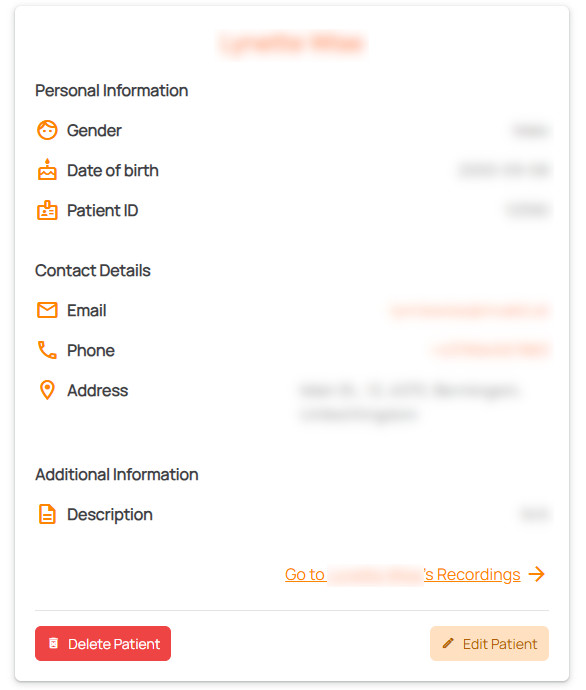
Die Ansicht der Patienten*innen-Details kann auch verwendet werden, um direkt zu den Aufnahmen des*der jeweiligen Patient*in zu gelangen, indem Sie auf "Zu den Aufnahmen von [Patient*innen-Name] gehen" klicken.
Aufnahmen
Der Tab "Aufnahmen" ermöglicht es Ihnen, Aufnahmen anzusehen, zu erstellen und zu bearbeiten. Standardmäßig werden alle von Ihrer Organisation erstellten Aufnahmen aufgelistet.
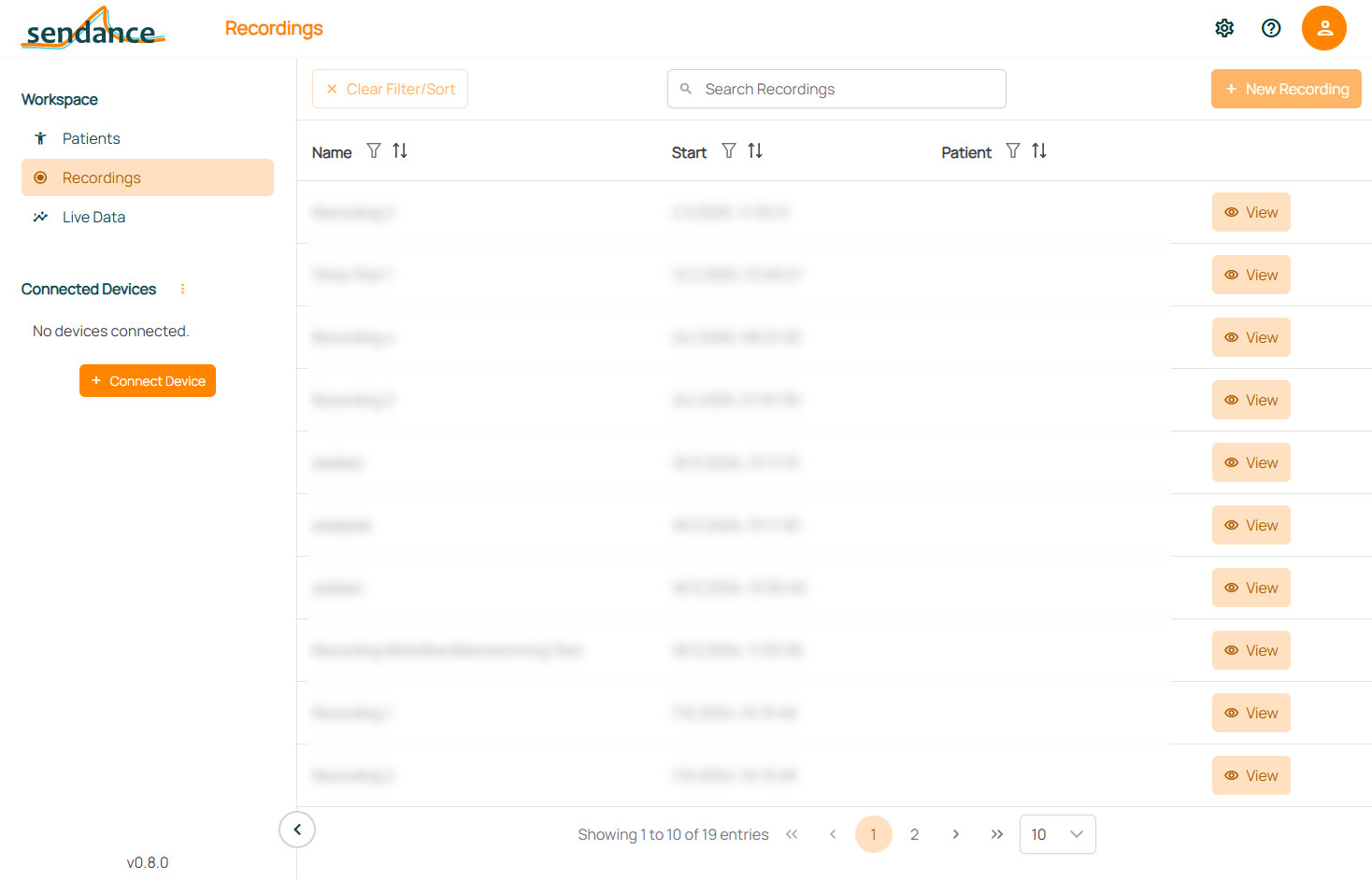
Suchen: Suchen Sie nach Aufnahmen, indem Sie beliebige ihrer Daten in das Feld "Aufnahmen suchen" eingeben.
Filtern & Sortieren: Klicken Sie auf das Symbol neben dem jeweiligen Spaltentitel (z. B. "Start"), um die Aufnahmeliste zu filtern oder zu sortieren . Ein Klick auf "Filter/Sortierung löschen" entfernt alle angewendeten Sortierungen oder Filterungen.
Weitere Aufnahmen durchsuchen: Wählen Sie eine Seite oder die Pfeile am unteren Ende der Liste, um weitere Aufnahmen anzuzeigen.
Neue Aufnahme erstellen
Um eine neue Aufnahme zu erstellen, stellen Sie sicher, dass alle für die Aufnahme benötigten Geräte verbunden sind, und klicken Sie dann auf "Neue Aufnahme". Wählen Sie anschließend den Aufnahmemodus:
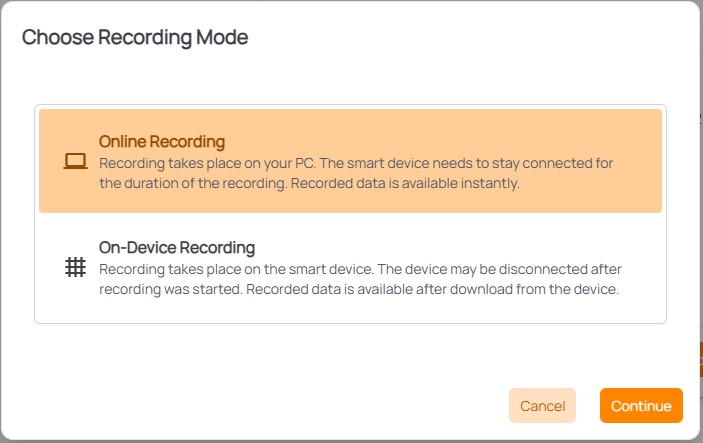
- Online-Aufnahme: Online-Aufnahmen ermöglichen die Anzeige aufgezeichneter Daten "live" in Echtzeit, wie es auch im Live-Daten-Tab der Fall ist! Die Smart-Geräte müssen jedoch während der Aufnahme über Bluetooth verbunden bleiben.
- Geräte-Aufnahme: Geräte-Aufnahmen ermöglichen es, Geräte nach dem Start einer Aufnahme zu trennen, aber die Daten nicht "live" anzuzeigen. Um die Aufnahme zu stoppen und die Daten abzurufen, müssen die Smart-Geräte wieder verbunden und die Daten von ihnen heruntergeladen werden.
Wählen Sie den richtigen Modus sorgfältig aus, je nach Ihrem Anwendungsfall! Es wird empfohlen, eine Geräte-Aufnahme durchzuführen, wenn eine gewisse Wahrscheinlichkeit besteht, dass die Bluetooth-Verbindung unterbrochen wird.
Erfahren Sie mehr über die Datenaufzeichnung auf der Seite Datenansicht & Aufzeichnung!
Bestehende Aufnahme ansehen, bearbeiten oder löschen
Nach dem Erstellen einer Aufnahme oder bei der Auswahl einer Aufnahme aus der Aufnahmeliste werden die Aufnahmedetails und deren "Übersicht"-Tab angezeigt.
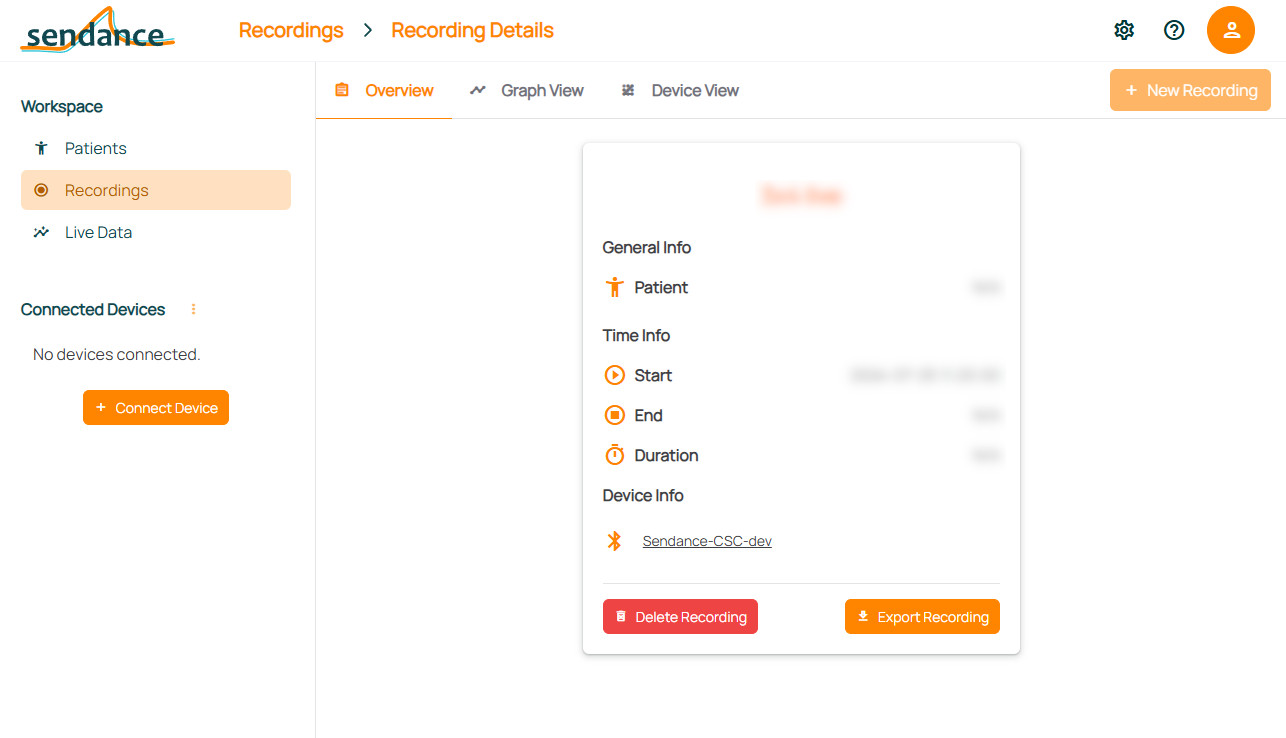
Im "Übersicht"-Tab werden wichtige Metadaten (wie Titel oder Dauer der Aufnahme) angezeigt und die Aufnahme kann auch gelöscht oder als CSV-Datei exportiert werden. Von dort aus können die für die Aufnahme verfügbaren Datenansichten ausgewählt werden. Erfahren Sie mehr über das Ansehen von Aufnahmen auf der Seite Datenansicht & Aufzeichnung!
Live-Daten
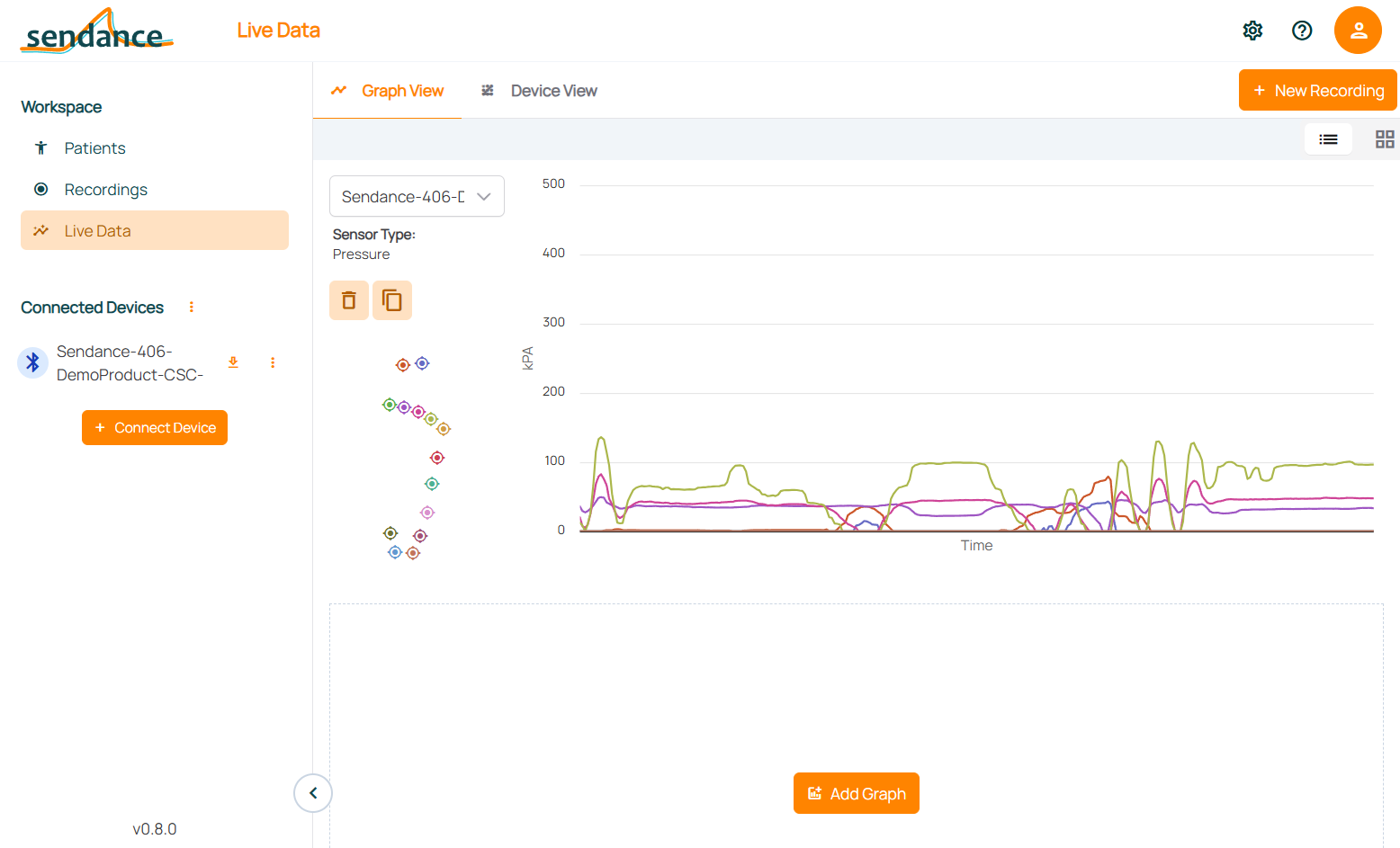
Der Tab "Live-Daten" ermöglicht die Anzeige von Sensordaten in Echtzeit, so wie sie von den verbundenen Geräten gemessen werden. Wir empfehlen, maximal 3-4 Geräte gleichzeitig zu verbinden. Datenvisualisierungen, die Live-Daten unterstützen, werden als Tabs angezeigt, wie z.B. Graphen- und Geräteansicht. Sie sind vollständig konfigurierbar -- z. B. können mehrere Graphen gleichzeitig angezeigt, die angezeigten Sensoren geändert und vieles mehr werden!
Erfahren Sie mehr über die Datenansicht und die Konfiguration Ihrer Datenansichten auf der Seite Datenansicht & Aufzeichnung!