Affichage & enregistrement des données
Le client sendance-cloud permet de visualiser en temps réel ("données en direct") les données de capteurs de vos appareils intelligents, ainsi que de les enregistrer selon différents modes. Pour commencer, nous vous recommandons de lire la section Premiers pas et de passer à l'espace de travail Données en direct.
Les sections suivantes visent à vous familiariser avec le concept des vues de données configurables, leurs types, les différences entre elles dans l'espace de travail Données en direct et les espaces de travail d'enregistrement, ainsi que la création d'un enregistrement.
Vues de données
Les vues de données décrivent des éléments de visualisation de données soit de l'espace de travail Données en direct, soit des sous-sections Enregistrements > Créer un enregistrement / Détails de l'enregistrement. Ces dernières correspondent à l'espace de travail Données en direct avec quelques particularités adaptées aux enregistrements. Deux types de vues de données (onglets) sont disponibles par défaut : (A) : Vue graphique et Vue de l'appareil.
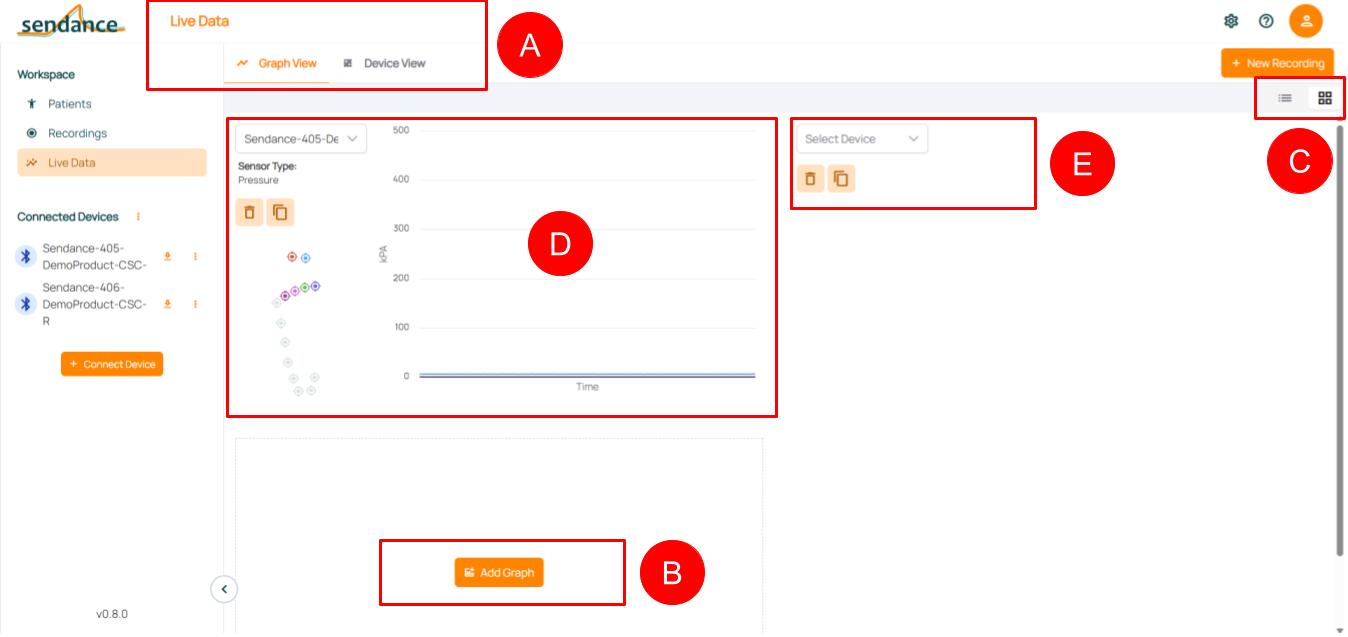
Vues de données : fonctions de base -- Exemple : Données en direct avec vue graphique
- (B) Le bouton "Ajouter une vue" en bas de la liste permet d'ajouter plusieurs vues de données. Astuce : Faites défiler vers le bas si vous ne voyez pas ce bouton sur votre écran !
- (C) L'utilisation de et permet de basculer entre l'affichage des vues de données dans l'onglet actuel en mode liste (les unes en dessous des autres ; par défaut) ou en mode grille (côte à côte).
- (D) Une seule vue de données se concentre toujours sur un seul appareil que vous pouvez sélectionner en haut à gauche de l'élément de vue de données respectif. De plus, vous pouvez utiliser les boutons et pour supprimer ou copier une vue de données. Les autres options de configuration dépendent du type de vue de données : elles vont du choix du type de capteur à l'ajustement des axes des graphiques ou des schémas de couleurs des cartes de chaleur.
- (E) montre une vue de données ajoutée où l'appareil (en tant que source de données) doit encore être sélectionné. Les appareils disponibles pour la sélection dépendent du type de visualisation (par exemple, vue graphique vs vue de l'appareil) et de l'espace de travail (Données en direct : n'autorise que les appareils connectés vs Nouvel enregistrement : n'autorise que les appareils impliqués dans l'enregistrement).
Nous vous recommandons de limiter le nombre de vues de données à environ 4. Si vous rencontrez des problèmes de performance (par exemple, des visualisations saccadées), réduisez le nombre de vues de données affichées - les données enregistrées ne sont pas affectées par les vues de données affichées.
Configuration
Chaque vue de données peut être configurée séparément, tout comme leurs valeurs par défaut (c'est-à-dire les paramètres choisis lors de l'ajout d'une nouvelle vue de données). Cependant, leur comportement peut également dépendre de l'appareil servant de source de données, par exemple, la vitesse de sa période de mise à jour des capteurs.
Configuration par vue de données : Les paramètres par défaut de chaque vue de données (par exemple, les valeurs min/max de l'axe Y) dépendent des paramètres de l'utilisateur, mais des modifications spécifiques pour chaque vue peuvent être apportées directement à l'intérieur de celle-ci. Si une vue de données est configurée dans l'espace de travail Données en direct, elle est liée à l'appareil. Cela signifie que chaque fois que l'appareil se connecte, l'espace de travail Données en direct affichera les graphiques associés dans leur configuration personnalisée. Si une vue de données est configurée dans l'espace de travail Enregistrements, elle est liée à l'enregistrement. Cela signifie que la configuration de la vue de données sera restaurée lorsque l'enregistrement sera visualisé ultérieurement. Des options de configuration spécifiques dans les types de vues de données respectifs sont détaillées ci-dessous.
Configuration par appareil : Par exemple, pour modifier la vitesse de mise à jour des capteurs et donc la vitesse à laquelle les vues de données sont mises à jour en temps réel, vous pouvez utiliser :
- Définir la période des paramètres rapides pour des modifications immédiates de l'intervalle de mise à jour
- Paramètres de l'appareil Bluetooth des paramètres de l'utilisateur pour des modifications permanentes de l'intervalle de mise à jour. Notez que celles-ci ne sont mises à jour que lors de la reconnexion de l'appareil.
Types de vues de données (onglets)
Le client sendance-cloud propose actuellement au moins deux types de vues d'appareil par défaut. D'autres peuvent être visibles en fonction de votre licence.
Vue graphique
Dans l'onglet Vue graphique, des graphiques bidimensionnels peuvent être ajoutés à l'espace de travail.
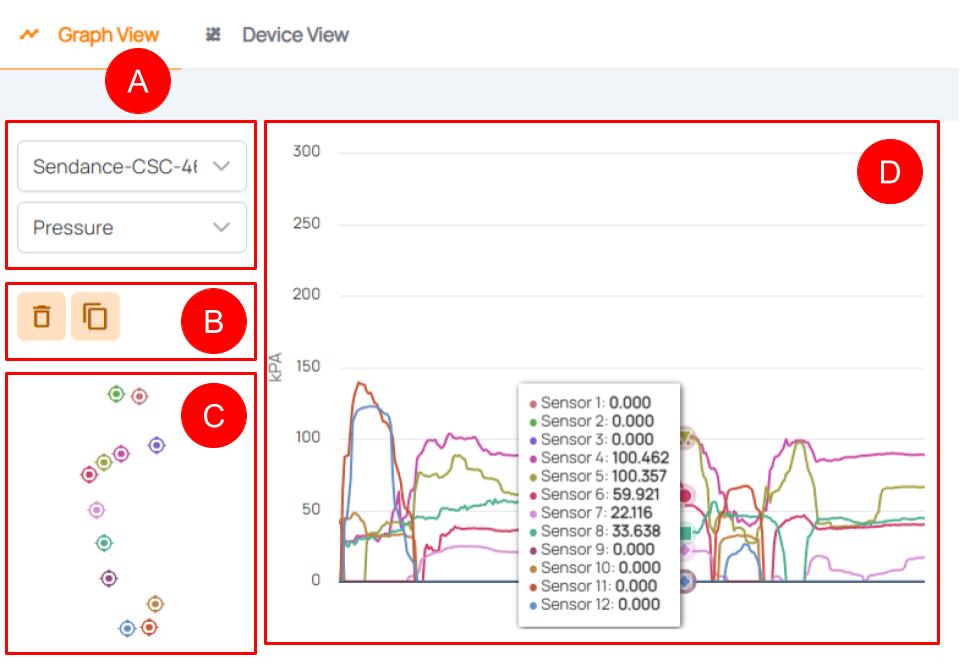
Vue graphique : fonctions de base -- Exemple : Données de pression
- (A) Les menus déroulants en haut à gauche permettent de sélectionner l'appareil source de données ainsi que le type de capteur.
- (B) Ces boutons permettent de supprimer ou copier la vue graphique.
- (C) Cet aperçu permet de voir rapidement quels capteurs de l'appareil sélectionné sont choisis comme sources de données. Pour modifier cette configuration (par défaut, seul le premier capteur est sélectionné), cliquez sur l'aperçu. Voir la description ci-dessous !
- (D) Ce graphique affiche toutes les données entrantes ou enregistrées des capteurs sélectionnés ainsi que les axes et leur unité. Vous pouvez survoler le graphique avec la souris pour afficher toutes les valeurs de capteur à un moment précis.
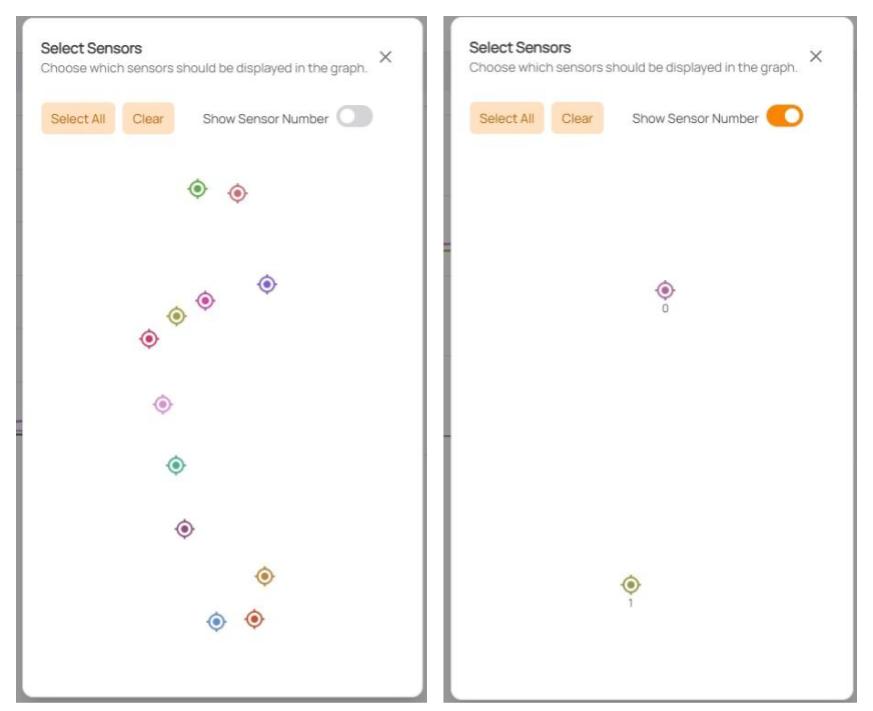
Sélectionner les capteurs : En cliquant sur l'aperçu des capteurs (C), une fenêtre s'affiche pour vous permettre de sélectionner les capteurs utilisés comme sources de données. Utilisez les boutons "Tout sélectionner" et "Désélectionner" ou cliquez directement sur les "points de capteur" pour sélectionner ou désélectionner le capteur respectif. Un capteur grisé indique qu'il n'est pas utilisé comme source de données pour le graphique.
Vue de l'appareil
Dans l'onglet Vue de l'appareil, des visualisations d'appareil peuvent être ajoutées. Vous pouvez sélectionner un modèle 3D, en fonction de sa disponibilité pour l'appareil sélectionné.
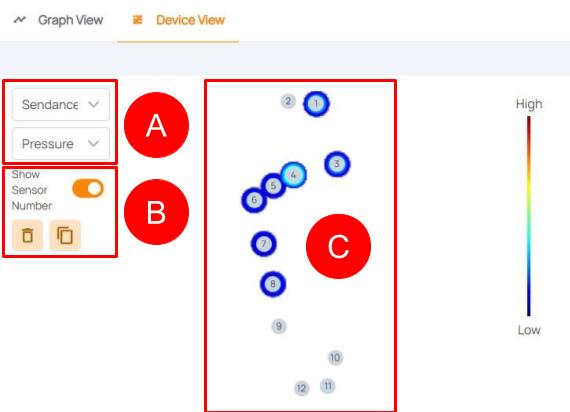
Vue de l'appareil : fonctions de base -- Exemple : Carte de chaleur de la pression
- (A) Les menus déroulants en haut à gauche permettent de sélectionner l'appareil source de données ainsi que le type de capteur.
- (B) L'interrupteur "Afficher le numéro de capteur" permet d'afficher le numéro de capteur sur la carte de chaleur. Les boutons permettent de supprimer ou copier la vue de l'appareil.
- (C) La visualisation montre une carte de chaleur avec la disposition des capteurs. Par défaut, transparent signifie aucune activation, le bleu une activation faible et le rouge une activation élevée.
Des fonctionnalités telles que le téléchargement de vos propres modèles 3D, la sélection de plusieurs couches de données avec différentes sources et bien d'autres seront bientôt disponibles !
Espaces de travail et vues de données
Selon l'espace de travail, le comportement et les fonctions des vues de données changent. Leurs propriétés spéciales, qui vont au-delà de la description générale ci-dessus, sont décrites dans cette section.
Données en direct
L'espace de travail Données en direct permet de visualiser les données des appareils connectés en temps réel. Pendant son utilisation, les données ne sont affichées que temporairement, c'est-à-dire que rien n'est enregistré et stocké. Cependant, un enregistrement peut être démarré via le bouton "Nouvel enregistrement" en haut à droite de l'espace de travail.
Connexion initiale d'un appareil : Lorsqu'un appareil est connecté pour la première fois (comme décrit dans Premiers pas) ou que toutes les configurations de vues de données précédentes du type sélectionné (onglet) ont été supprimées, une seule vue de données est automatiquement ajoutée dans une configuration par défaut. Cette vue de données par défaut a le premier type de capteur disponible (par exemple, pression) avec le premier capteur disponible de ce type (par exemple, capteur 1) sélectionné.
Persistance de la configuration des vues de données : Dans l'espace de travail Données en direct, les vues de données sont liées aux appareils sélectionnés. Cela signifie que la configuration n'est pas perdue si l'appareil sélectionné est déconnecté. Lorsque l'appareil respectif est reconnecté, les configurations des vues de données sont restaurées. Les configurations des vues de données ne sont perdues que si elles sont explicitement supprimées avec le bouton .
Enregistrements > "Créer un enregistrement" vs "Détails de l'enregistrement"
Selon que l'on démarre un enregistrement en cliquant sur le bouton "Nouvel enregistrement" ou que l'on visualise un enregistrement existant (par exemple, à partir de la liste des enregistrements de l'espace de travail Enregistrements), les sous-sections "Créer un enregistrement" ou "Détails de l'enregistrement" sont affichées.
Leurs similitudes et différences sont décrites dans cette section. Votre sous-section actuelle est affichée tout en haut de chaque page, juste à côté du logo sendance.
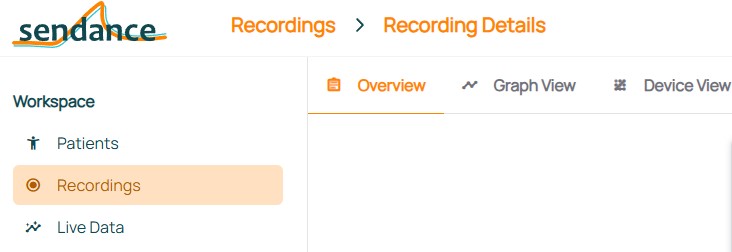
Position de l'espace de travail Enregistrements dans la barre supérieure -- Exemple : Détails de l'enregistrement
Créer un enregistrement
- Assurez-vous que tous les appareils (et seulement les appareils) qui doivent servir de sources de données pour le nouvel enregistrement sont connectés ( voir Premiers pas).
- Démarrez un nouvel enregistrement via le bouton "Nouvel enregistrement" en haut à droite des espaces de travail "Enregistrements" et "Données en direct". Le bouton est désactivé si aucun appareil n'est connecté.

Bouton "Nouvel enregistrement" dans le coin supérieur droit des espaces de travail "Données en direct" et "Enregistrements". Il est désactivé si aucun appareil n'est connecté.
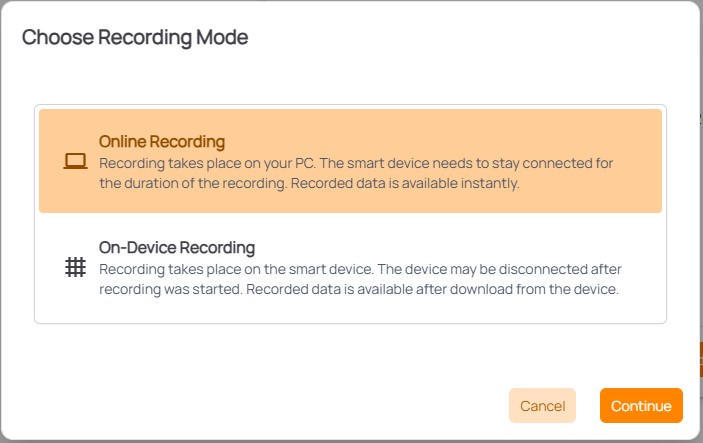
- Sélectionnez un mode d'enregistrement approprié :
-
Enregistrement en ligne : Les enregistrements en ligne permettent de visualiser les données enregistrées "en direct" en temps réel, comme c'est le cas dans l'onglet Données en direct. Les appareils intelligents doivent cependant rester connectés via Bluetooth pendant l'enregistrement. Dans ce mode, les données de capteur manquent lorsque la connexion à un appareil est perdue ou interrompue - l'enregistrement peut cependant se poursuivre jusqu'à ce qu'il soit explicitement arrêté par l'utilisateur. L'enregistrement des données depuis l'appareil se poursuit également dès que l'appareil est à nouveau connecté.
-
Enregistrement sur l'appareil : Les enregistrements sur l'appareil permettent de déconnecter l'appareil après le démarrage d'un enregistrement, mais de ne pas visualiser les données en direct. Pour arrêter l'enregistrement et récupérer les données, les appareils intelligents doivent être reconnectés et les données téléchargées à partir d'eux.
Choisissez soigneusement le bon mode, en fonction de votre cas d'utilisation ! Il est recommandé de réaliser un enregistrement sur l'appareil s'il y a une certaine probabilité que la connexion Bluetooth soit interrompue.
-
L'espace de travail Enregistrements > Créer un enregistrement s'ouvre. Aucune donnée n'est encore enregistrée. Surtout pour les enregistrements en ligne, assurez-vous d'ajouter les vues de données que vous souhaitez utiliser pour observer l'enregistrement en temps réel (voir les instructions ci-dessus). Les vues de données peuvent également être modifiées pendant et après l'enregistrement. Pour un enregistrement sur l'appareil, l'affichage des données en temps réel est mis en pause jusqu'à la fin de l'enregistrement.
-
Pour démarrer l'enregistrement, appuyez sur le bouton rouge en bas à gauche de l'écran.

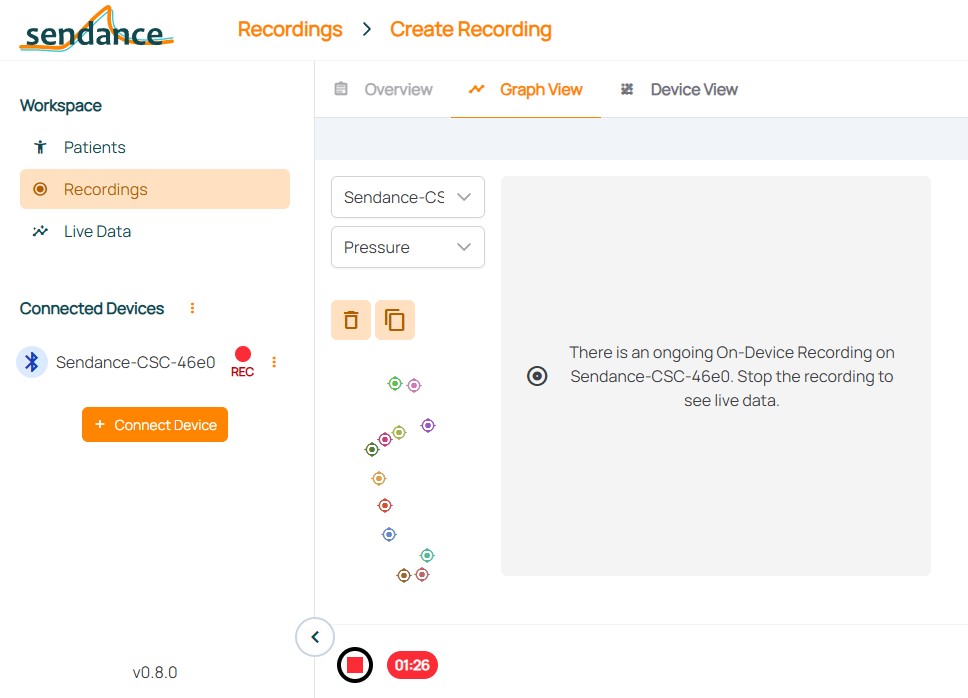
- Le bouton se transforme en et la minuterie à côté démarre. Pour les enregistrements sur l'appareil, les vues de données sont mises en pause comme illustré ci-dessous.
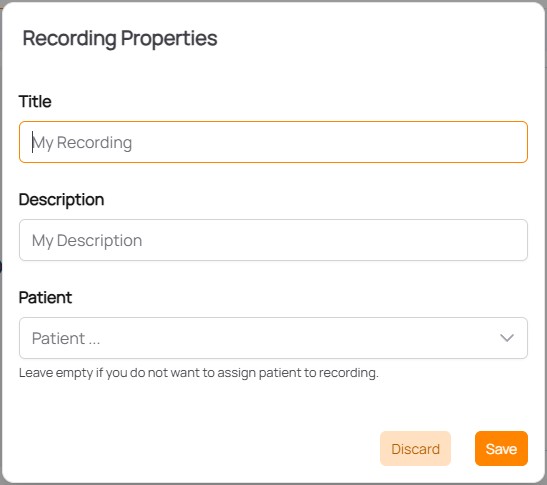
- Pour arrêter l'enregistrement, cliquez sur . Il vous sera alors demandé de fournir un nom pour l'enregistrement et d'autres détails comme un(e) patient(e) associé(e) (facultatif). En appuyant sur "Enregistrer", l'enregistrement est automatiquement téléchargé dans le cloud. Il peut ensuite être retrouvé dans la liste de l'espace de travail des enregistrements.
- Après avoir enregistré l'enregistrement, vous serez automatiquement redirigé(e) vers la vue des détails de l'enregistrement.
Détails de l'enregistrement
Lorsque vous sélectionnez un enregistrement dans la liste des enregistrements ou après l'avoir terminé dans la sous-section "Créer un enregistrement", la sous-section "Détails de l'enregistrement" s'ouvre.
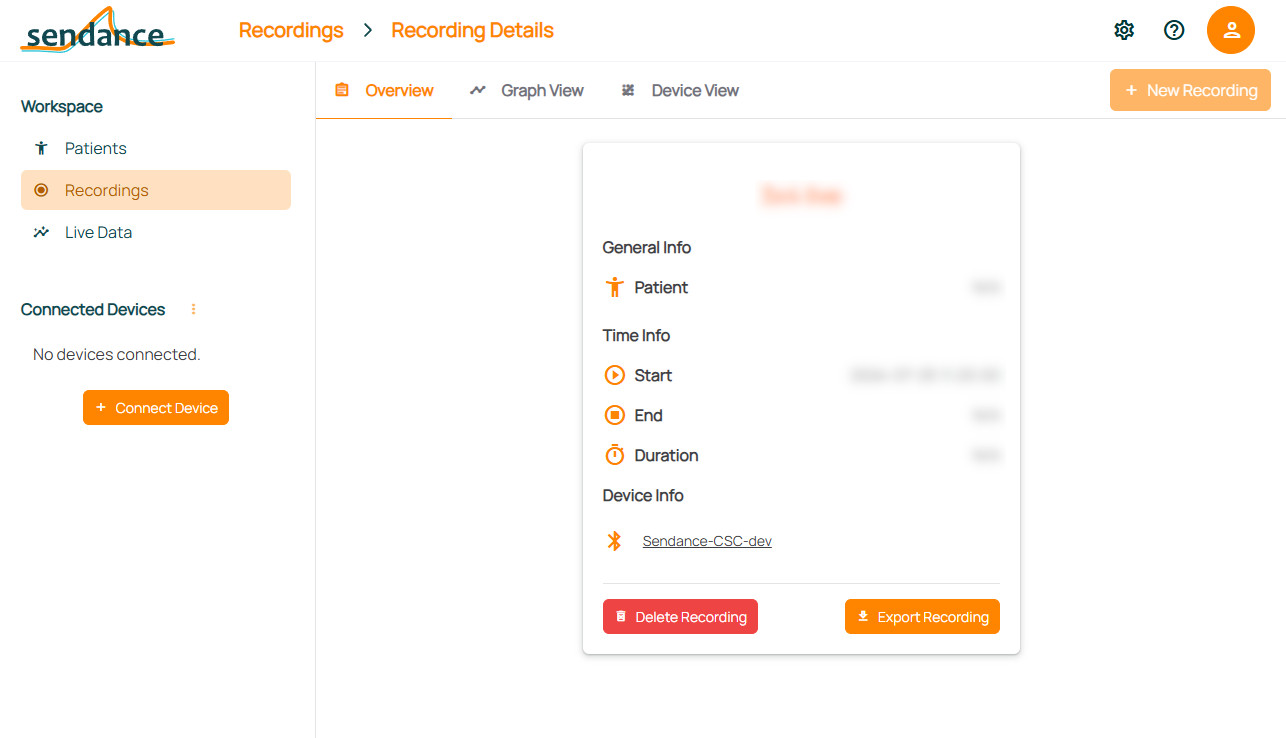
Par rapport à la sous-section "Créer un enregistrement", celle-ci ne permet pas de démarrer/arrêter un enregistrement, mais travaille avec des données existantes et enregistrées.
L'onglet "Aperçu" propose des propriétés de l'enregistrement, telles que le titre, le(la) patient(e) assigné(e) ou les appareils impliqués. Ici, vous pouvez également supprimer ou exporter l'enregistrement. Un clic sur le nom d'un appareil listé dans l'aperçu affiche ses propriétés (comme la version du micrologiciel) au moment de l'enregistrement.
Les onglets de vue de données, comme la vue graphique et la vue de l'appareil, fournissent les vues de données liées à l'enregistrement. Contrairement à l'espace de travail Données en direct, elles affichent les données enregistrées au lieu des nouvelles données qui arrivent en continu. Sinon, les onglets de vue de données dans les détails de l'enregistrement sont modifiables de la même manière que dans l'espace de travail Données en direct. Cependant, leurs configurations sont sauvegardées pour l'enregistrement spécifique, au lieu d'être sauvegardées pour un appareil sélectionné.
Les futurs onglets de vue de données incluent l'analyse de la marche ainsi que la possibilité d'intégrer vos propres analyses personnalisées !
Vous pouvez télécharger les données de mesure de votre enregistrement à l'aide du bouton « Exporter l'enregistrement ». Le téléchargement s'effectue au format CSV. Vous trouverez des instructions pour importer des fichiers CSV dans Excel dans cet article Microsoft.