Pracovný priestor
Klient sendance-cloud ponúka pracovné priestory s tromi rôznymi kartami: Pacienti, Záznamy a Živé údaje. Karta, ktorú práve používate, je zobrazená hneď vedľa loga sendance v hornej časti obrazovky.
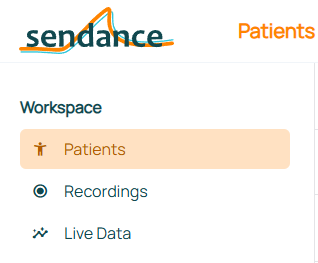
Pre viac informácií vyberte názov každej karty:
Pacienti
Pracovný priestor Pacienti vám umožňuje zobraziť zoznam, prezerať, vytvárať a upravovať údaje vašich pacientov/pacientok. Štandardne sa zobrazuje zoznam pacientov/pacientok vašej organizácie.
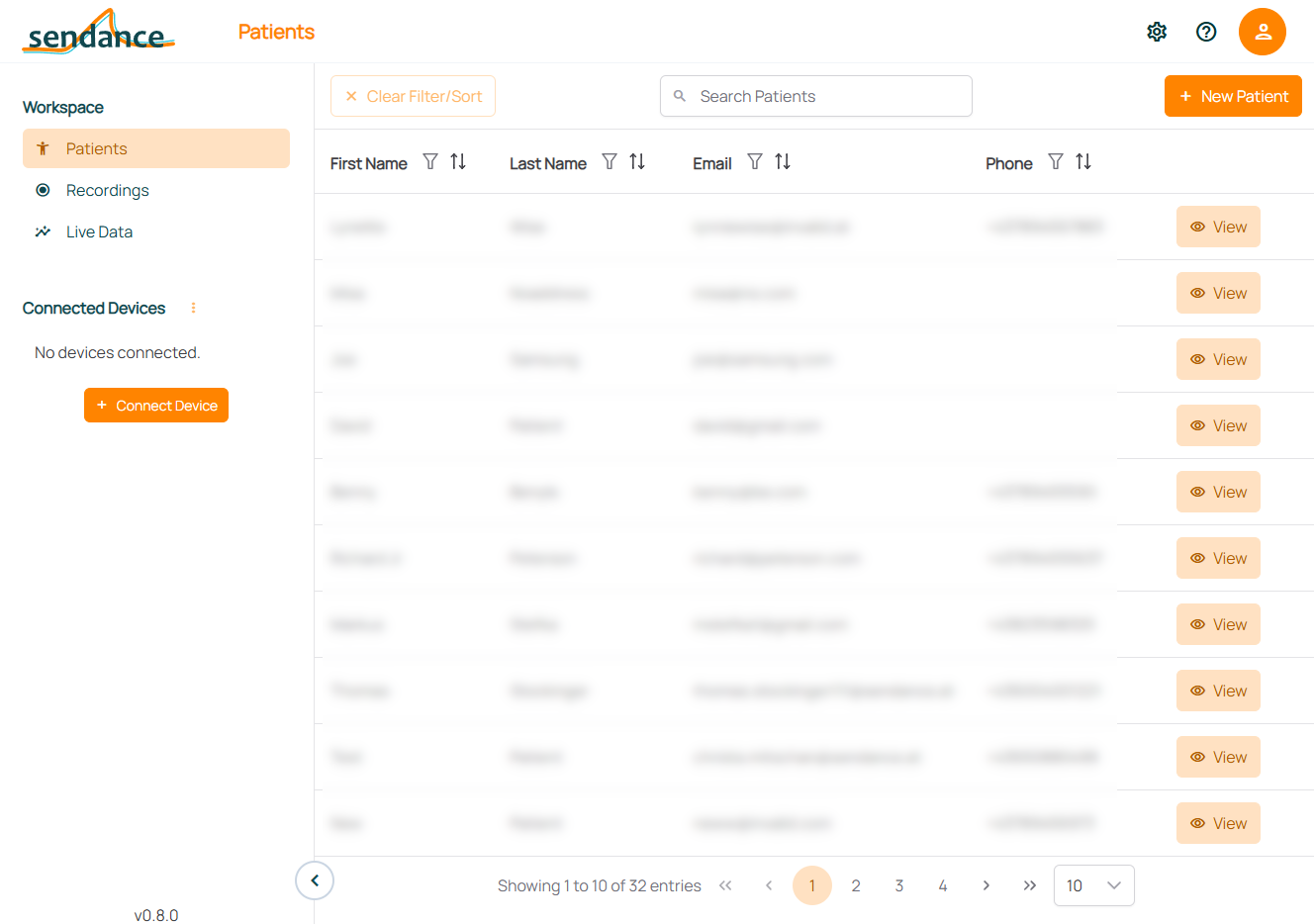
Hľadať: Vyhľadajte pacientov/pacientky zadaním jedného z ich údajov do poľa "Hľadať pacienta/pacientku".
Filtrovať a triediť: Kliknite na symbol vedľa názvu príslušného stĺpca (napr. "Meno") pre filtrovanie alebo triedenie zoznamu pacientov/pacientok. Kliknutie na "Zrušiť filter/triedenie" odstráni všetky použité triedenia alebo filtre.
Prechádzať ďalších pacientov/pacientky: Vyberte stránku alebo šípky v dolnej časti zoznamu pre zobrazenie ďalších pacientov/pacientok.
Zobraziť detaily pacienta/pacientky: Pre zobrazenie detailov pacienta/pacientky kliknite na "Zobraziť" v príslušnom riadku.
Pridať pacienta/pacientku
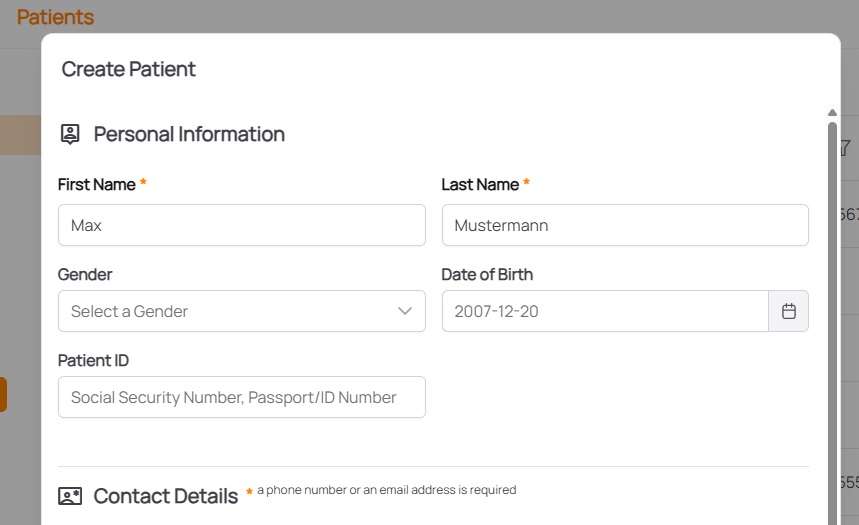
Pre pridanie nového pacienta/pacientky vyberte "Nový/á pacient/ka" a zadajte údaje pacienta/pacientky. Atribúty označené hviezdičkou (*) sú povinné. Následne kliknite na "Vytvoriť" vpravo dole (možno sa budete musieť posunúť nadol). Zobrazia sa detaily pacienta/pacientky.
Zobraziť, upraviť alebo odstrániť existujúceho pacienta/pacientku
Pre zobrazenie, úpravu alebo odstránenie údajov existujúceho pacienta/pacientky vyberte "Zobraziť" v riadku príslušného pacienta/pacientky. Následne vyberte príslušnú akciu v dolnej časti detailov pacienta/pacientky, potom ju vykonajte a potvrďte alebo zrušte (napríklad kliknutím na "Uložiť zmeny" v dialógovom okne úprav).
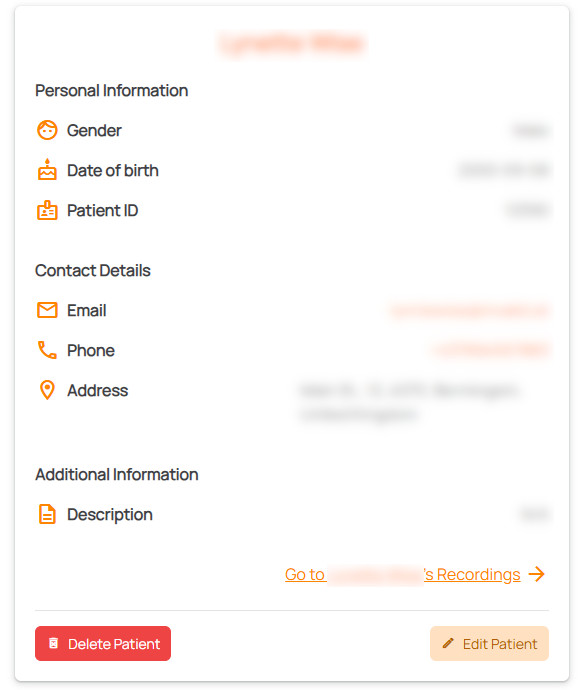
Zobrazenie detailov pacienta/pacientky môže byť tiež použité pre priamy prístup k záznamom pacienta/pacientky kliknutím na "Prejsť na záznamy [Meno pacienta/pacientky]".
Záznamy
Karta "Záznamy" vám umožňuje prezerať, vytvárať a upravovať záznamy. Štandardne sa zobrazuje zoznam všetkých záznamov vytvorených vašou organizáciou.
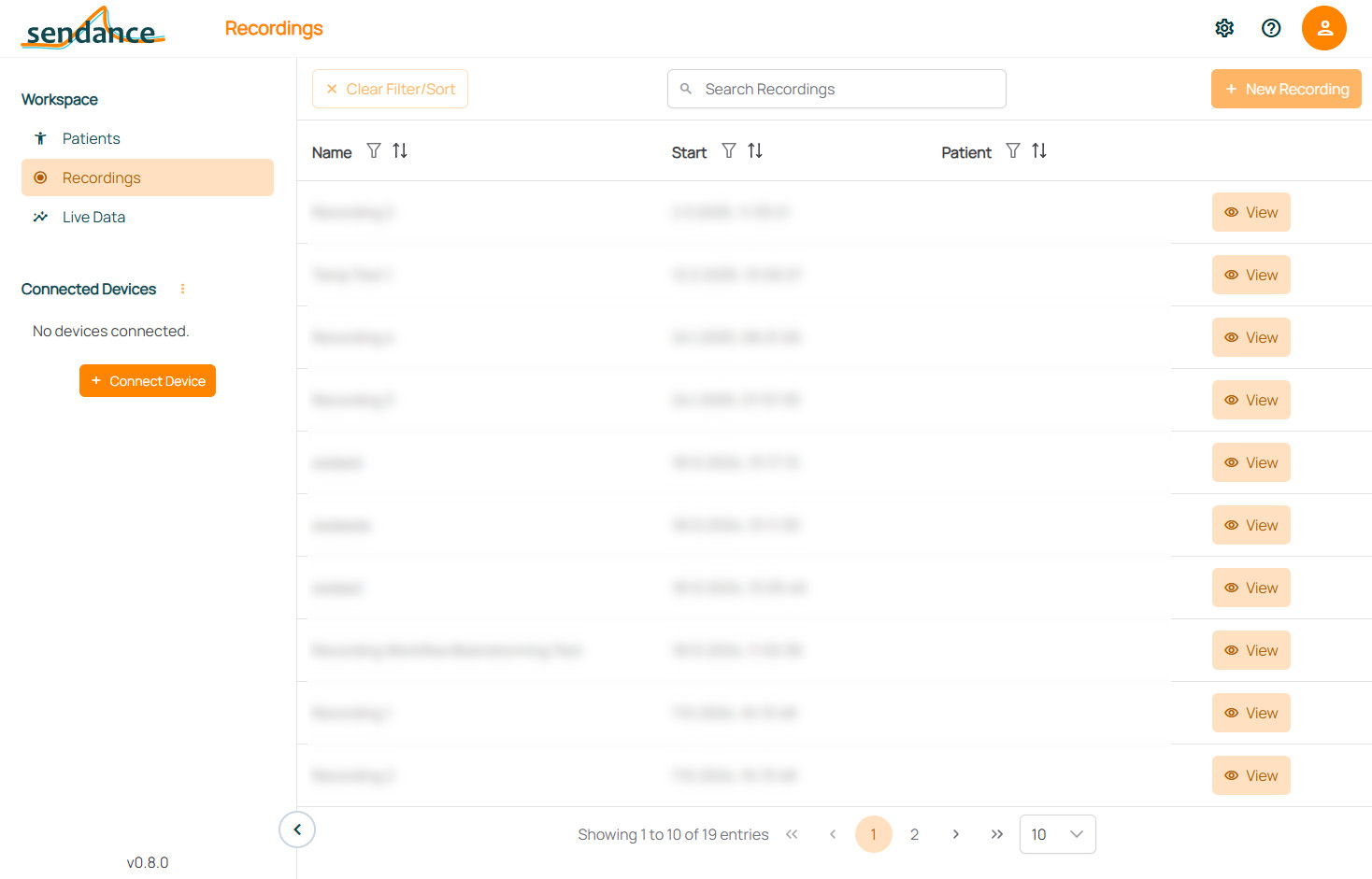
Hľadať: Vyhľadajte záznamy zadaním jedného z ich údajov do poľa "Hľadať záznamy".
Filtrovať a triediť: Kliknite na symbol vedľa názvu príslušného stĺpca (napr. "Začiatok") pre filtrovanie alebo triedenie zoznamu záznamov. Kliknutie na "Zrušiť filter/triedenie" odstráni všetky použité triedenia alebo filtre.
Prechádzať ďalšie záznamy: Vyberte stránku alebo šípky v dolnej časti zoznamu pre zobrazenie ďalších záznamov.
Vytvoriť nový záznam
Pre vytvorenie nového záznamu sa uistite, že všetky zariadenia potrebné pre záznam sú pripojené, a potom kliknite na "Nový záznam". Následne vyberte režim záznamu:
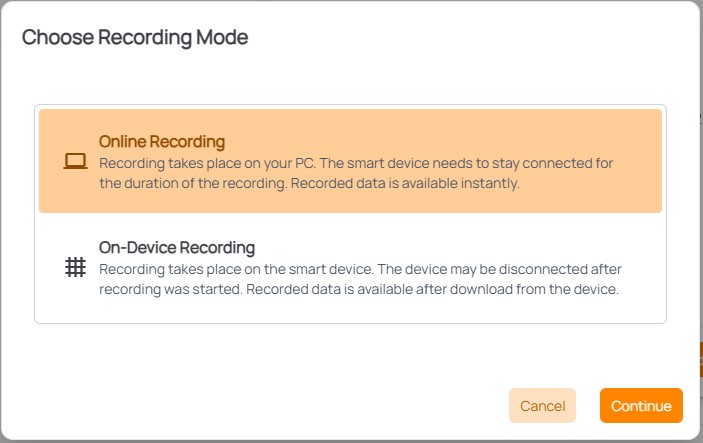
- Online záznam: Online záznamy umožňujú zobrazovať zaznamenané údaje "naživo" v reálnom čase, ako je to aj v prípade karty Živé údaje! Inteligentné zariadenia však musia zostať pripojené cez Bluetooth počas záznamu.
- Záznam na zariadení: Záznamy na zariadení umožňujú odpojiť zariadenia po spustení záznamu, ale nezobrazovať údaje "naživo". Pre zastavenie záznamu a získanie údajov je potrebné inteligentné zariadenia opäť pripojiť a údaje z nich stiahnuť.
Starostlivo vyberte správny režim v závislosti od vášho prípadu použitia! Odporúča sa vykonať záznam na zariadení, ak existuje určitá pravdepodobnosť, že sa pripojenie Bluetooth preruší.
Zistite viac o zaznamenávaní údajov na stránke Zobrazenie a zaznamenávanie údajov!
Vizualizovať, upraviť alebo odstrániť existujúci záznam
Po vytvorení záznamu alebo jeho výbere zo zoznamu záznamov sa zobrazia detaily záznamu a jeho karta "Prehľad".
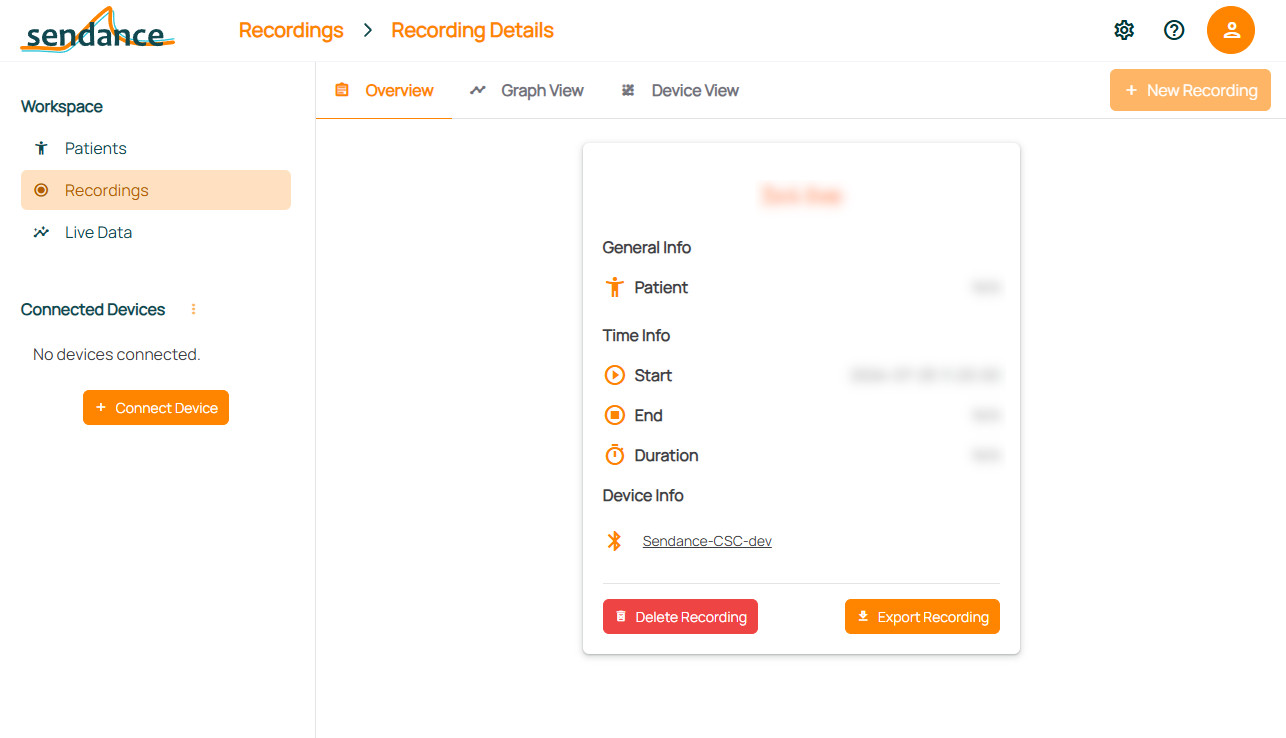
Na karte "Prehľad" sa zobrazujú dôležité metaúdaje (ako názov alebo trvanie záznamu) a záznam je možné tiež odstrániť alebo exportovať do formátu CSV. Odtiaľto je možné vybrať dostupné zobrazenia údajov pre záznam. Zistite viac o vizualizácii záznamov na stránke Zobrazenie a zaznamenávanie údajov!
Živé údaje
Karta "Živé údaje" umožňuje zobrazovať údaje zo senzorov v reálnom čase, tak ako ich merajú pripojené zariadenia. Odporúčame nepripájať viac ako 3-4 zariadenia súčasne. Vizualizácie údajov, ktoré podporujú živé údaje, sa zobrazujú ako karty, napríklad zobrazenie grafu a zobrazenie zariadenia. Sú plne konfigurovateľné -- napríklad je možné zobraziť viacero grafov súčasne, meniť zobrazené senzory a oveľa viac!
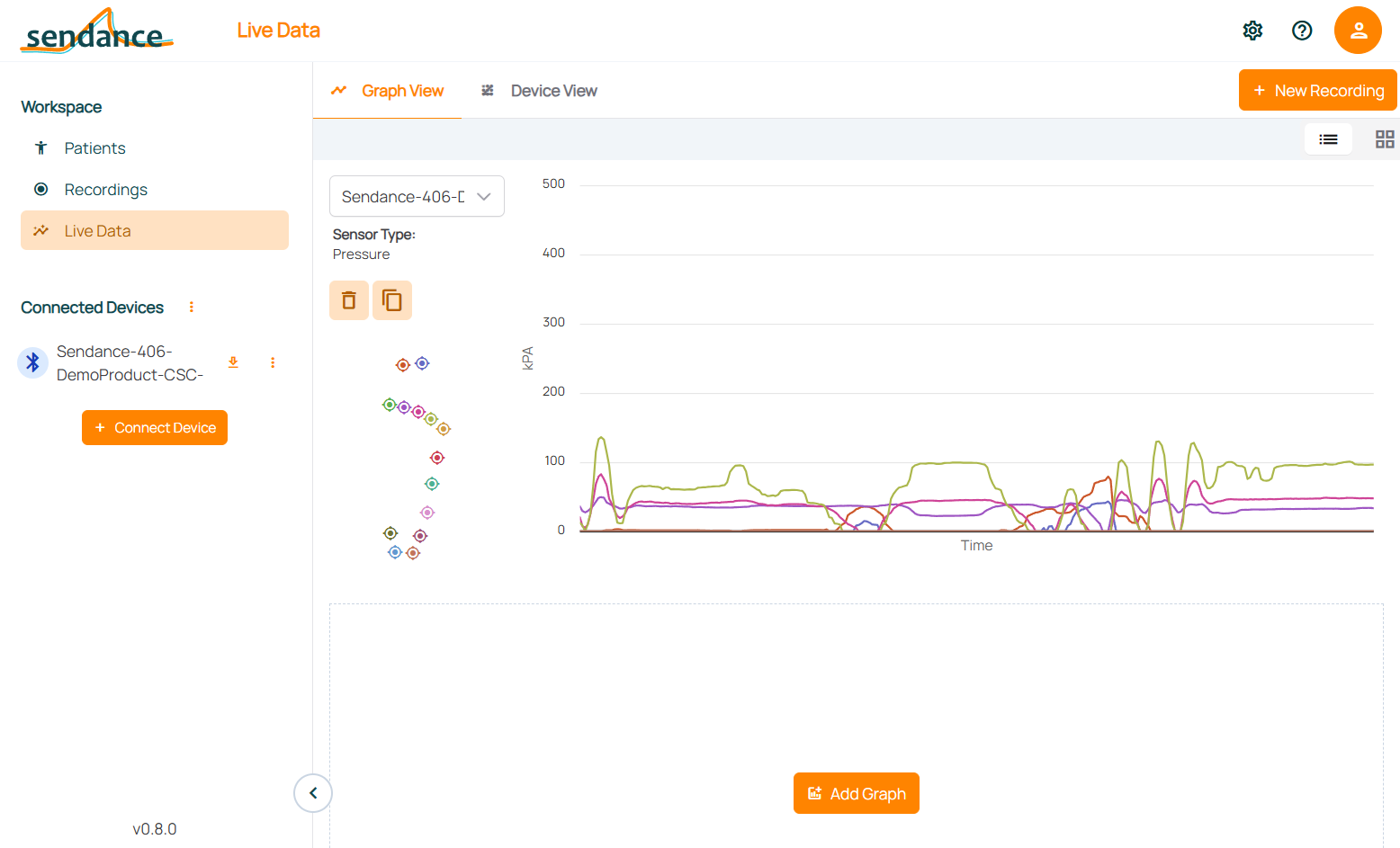
Zistite viac o zobrazení údajov a konfigurácii vašich zobrazení údajov na stránke Zobrazenie a zaznamenávanie údajov!