Datenansicht & Aufzeichnung
Der sendance-cloud: Client ermöglicht die Visualisierung der Sensordaten Ihrer Smart-Geräte in Echtzeit ("Live-Daten") sowie deren Aufzeichnung in verschiedenen Modi. Für den Anfang empfehlen wir, den Abschnitt Erste Schritte zu lesen und zum Live-Daten Arbeitsbereich zu wechseln.
Die folgenden Abschnitte sollen Ihnen das Konzept der konfigurierbaren Datenansichten, deren Typen, die Unterschiede zwischen ihnen im Live-Daten Arbeitsbereich und den Aufzeichnungs-Arbeitsbereichen sowie die Erstellung einer Aufzeichnung näherbringen.
Datenansichten
Datenansichten beschreiben Datenvisualisierungselemente entweder des Live-Daten Arbeitsbereichs oder der Unterbereiche Aufzeichnung > Aufnahme erstellen / Aufnahmedetails. Letztere entsprechen dem Live-Daten Arbeitsbereich mit einigen an Aufzeichnungen angepassten Besonderheiten. Zwei Datenansichtstypen (Tabs) sind standardmäßig verfügbar: (A): Graphenansicht und Geräteansicht.
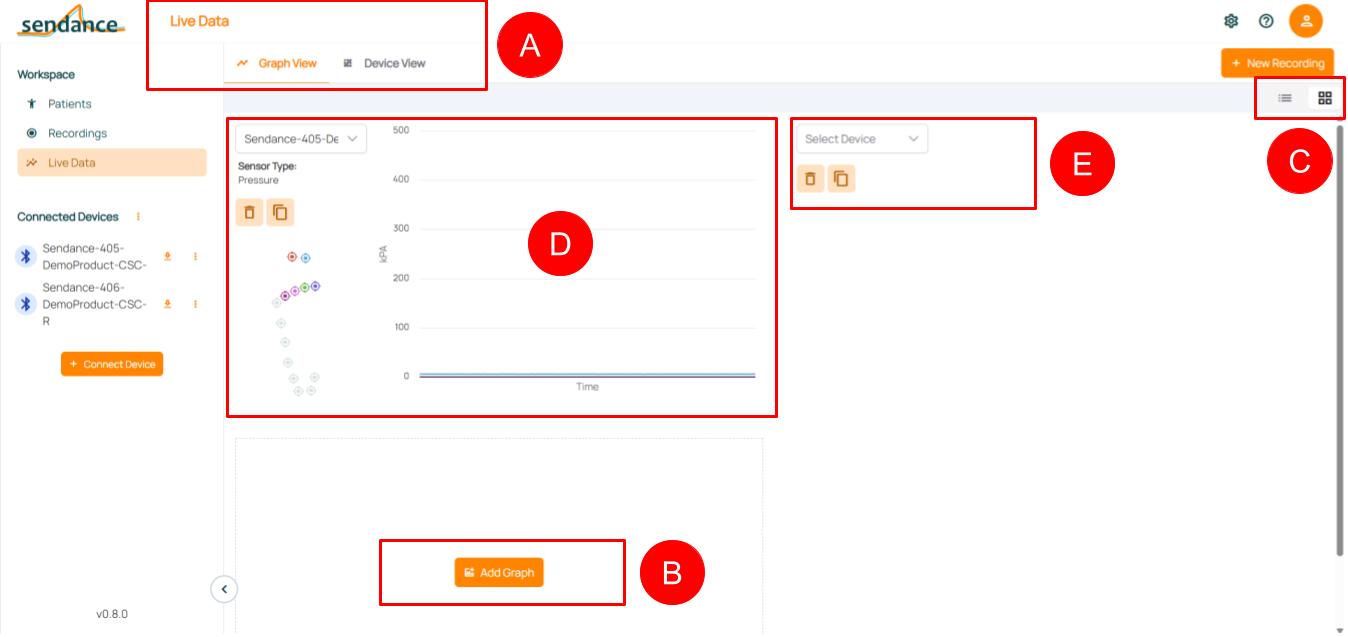
Datenansichten: Grundfunktionen -- Beispiel: Live-Daten mit Graphenansicht
- (B) Die Schaltfläche "Ansicht hinzufügen" am unteren Ende der Liste ermöglicht das Hinzufügen mehrerer Datenansichten. Tipp: Scrollen Sie nach unten, wenn Sie diese Schaltfläche nicht auf Ihrem Bildschirm sehen!
- (C) Die Verwendung von und ermöglicht das Umschalten zwischen der Anzeige von Datenansichten im aktuellen Tab in einer Listenanordnung (untereinander; Standard) oder in einem Raster-Muster (nebeneinander).
- (D) Eine einzelne Datenansicht konzentriert sich immer auf ein einzelnes Gerät, das Sie oben links im jeweiligen Datenansichtselement auswählen können. Zusätzlich können Sie mit den Schaltflächen und eine Datenansicht löschen oder kopieren. Andere Konfigurationsoptionen hängen vom Typ der Datenansicht ab: Diese reichen von der Auswahl des Sensortyps bis zur Anpassung von Graphenachsen oder Heatmap-Farbschemata.
- (E) zeigt eine hinzugefügte Datenansicht, bei der das Gerät (als Datenquelle) noch ausgewählt werden muss. Verfügbare Geräte zur Auswahl hängen vom Visualisierungstyp (z. B. Graphen- vs. Geräteansicht) und dem Arbeitsbereich ab (Live-Daten: erlaubt nur verbundene Geräte vs. Neue Aufnahme: erlaubt nur an der Aufnahme beteiligte Geräte).
Wir empfehlen, die Anzahl der Datenansichten auf etwa 4 zu beschränken. Wenn Sie Leistungsprobleme feststellen (z. B. stotternde Visualisierungen), reduzieren Sie die Anzahl der angezeigten Datenansichten – die aufgezeichneten Daten werden von den angezeigten Datenansichten nicht beeinflusst.
Konfiguration
Jede Datenansicht kann separat konfiguriert werden, ebenso wie ihre Standardwerte (d. h. die Einstellungen, die beim Hinzufügen einer neuen Datenansicht gewählt werden). Ihr Verhalten kann jedoch auch vom als Datenquelle dienenden Gerät abhängen, z. B. wie schnell dessen Sensor-Aktualisierungsperiode ist.
Konfiguration pro Datenansicht: Die Standardeinstellungen jeder Datenansicht (z. B. Min/Max-Werte der Y-Achse) hängen von den Benutzer*innen-Einstellungen ab, aber spezifische Änderungen für jede Ansicht können direkt darin vorgenommen werden. Wenn eine Datenansicht im Live-Daten Arbeitsbereich konfiguriert wird, ist sie mit dem Gerät verknüpft. D. h., jedes Mal, wenn das Gerät sich verbindet, zeigt der Live-Daten Arbeitsbereich die zugehörigen Graphen in ihrer benutzerdefinierten Konfiguration an. Wenn eine Datenansicht im Aufnahme-Arbeitsbereich konfiguriert wird, ist sie mit der Aufnahme verknüpft. D. h., die Konfiguration der Datenansicht wird wiederhergestellt, wenn die Aufnahme zu einem späteren Zeitpunkt angesehen wird. Spezifische Konfigurationsoptionen in den jeweiligen Datenansichtstypen werden im Folgenden detailliert beschrieben.
Konfiguration pro Gerät: Z. B. um die Sensor-Aktualisierungsgeschwindigkeit und damit die Geschwindigkeit, mit der Datenansichten in Echtzeit aktualisiert werden, zu ändern, können Sie verwenden:
- Periode einstellen der Schnelleinstellungen für sofortige Änderungen des Aktualisierungsintervalls
- Bluetooth-Geräteeinstellungen der Benutzer*innen-Einstellungen für dauerhafte Änderungen des Aktualisierungsintervalls. Beachten Sie, dass diese nur beim erneuten Verbinden des Geräts aktualisiert werden.
Datenansichtstypen (Tabs)
Der sendance-cloud: Client bietet derzeit standardmäßig mindestens zwei Arten von Geräteansichten. Je nach Ihrer Lizenz können weitere sichtbar sein.
Graphenansicht
Im Tab Graphenansicht können zweidimensionale Graphen zum Arbeitsbereich hinzugefügt werden.
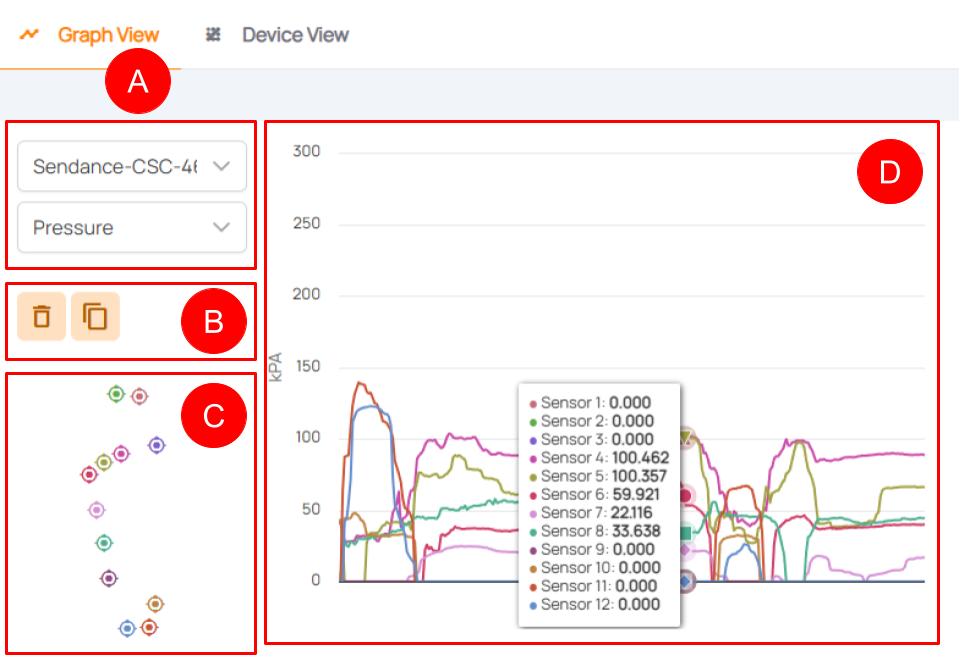
Graphenansicht: Grundfunktionen -- Beispiel: Druckdaten
- (A) Die Dropdowns oben links ermöglichen die Auswahl des Datenquellgeräts sowie des Sensortyps.
- (B) Diese Schaltflächen ermöglichen das Löschen oder Kopieren der Graphenansicht.
- (C) Diese Übersicht ermöglicht einen schnellen Blick darauf, welche Sensoren des ausgewählten Geräts als Datenquellen ausgewählt sind. Um diese Konfiguration zu ändern (standardmäßig ist nur der erste Sensor ausgewählt), klicken Sie auf die Vorschau. Siehe die Beschreibung unten!
- (D) Dieser Graph zeigt alle eingehenden oder aufgezeichneten Daten der ausgewählten Sensoren sowie die Achsen und ihre Einheit. Sie können mit der Maus über den Graphen fahren, um alle Sensorwerte zu einem bestimmten Zeitpunkt anzuzeigen.
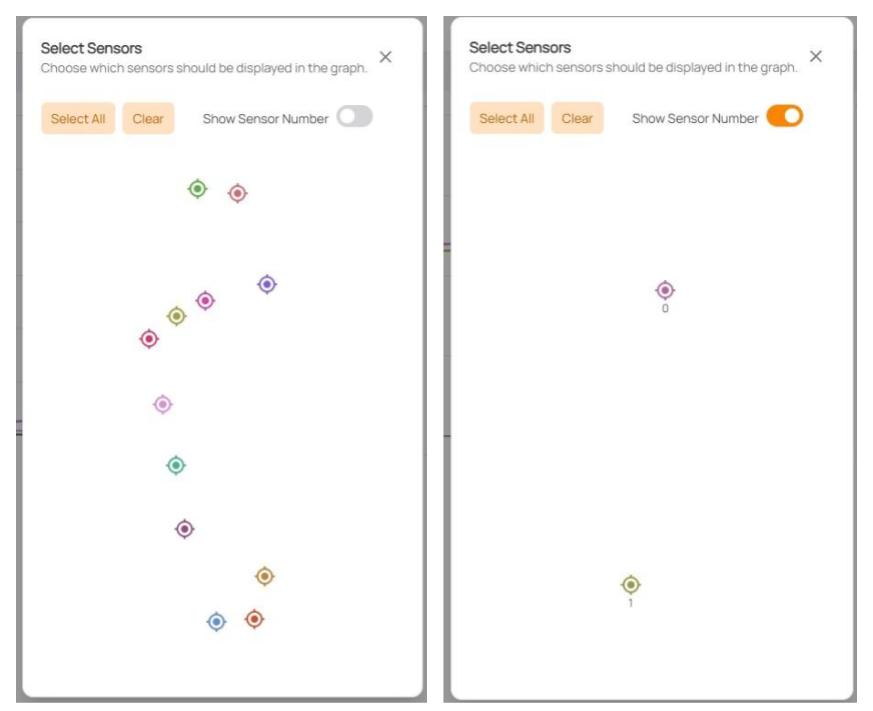
Sensoren auswählen: Wenn Sie auf die Sensorübersicht (C) klicken, wird ein Fenster angezeigt, in dem Sie die als Datenquellen verwendeten Sensoren auswählen können. Verwenden Sie die Schaltflächen "Alle auswählen" und "Auswahl aufheben" oder klicken Sie direkt auf die "Sensorpunkte", um den jeweiligen Sensor auszuwählen oder abzuwählen. Ein ausgegrauter Sensor zeigt an, dass er nicht als Datenquelle für den Graphen verwendet wird.
Geräteansicht
Im Tab Geräteansicht können Gerätevisualisierungen hinzugefügt werden. Sie können ein 3D-Modell auswählen, abhängig von dessen Verfügbarkeit für das ausgewählte Gerät.
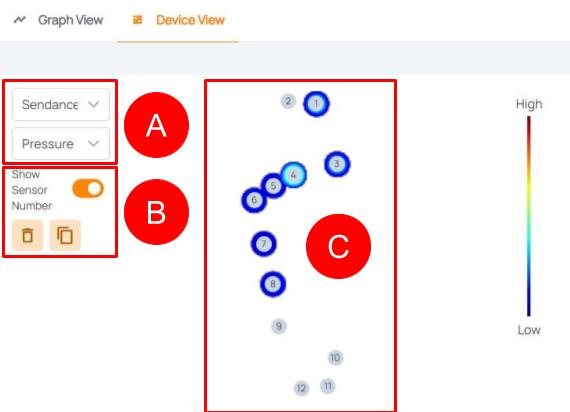
Geräteansicht: Grundfunktionen -- Beispiel: Druck-Heatmap
- (A) Die Dropdowns oben links ermöglichen die Auswahl des Datenquellgeräts sowie des Sensortyps.
- (B) Der Schalter "Sensornummer anzeigen" ermöglicht die Anzeige der Sensornummer auf der Heatmap. Die Schaltflächen ermöglichen das Löschen oder Kopieren der Geräteansicht.
- (C) Die Visualisierung zeigt eine Heatmap mit der Sensoranordnung. Standardmäßig bedeutet transparent keine Aktivierung, blau eine niedrige Aktivierung und rot eine hohe Aktivierung.
Funktionen wie das Hochladen eigener 3D-Modelle, die Auswahl mehrerer Datenschichten mit verschiedenen Quellen und viele mehr werden in Kürze verfügbar sein!
Arbeitsbereiche und Datenansichten
Je nach Arbeitsbereich ändern sich Verhalten und Funktionen der Datenansichten. Ihre speziellen Eigenschaften, die über die allgemeine Beschreibung oben hinausgehen, werden in diesem Abschnitt beschrieben.
Live-Daten
Der Live-Daten Arbeitsbereich ermöglicht die Ansicht von Daten verbundener Geräte in Echtzeit. Während der Nutzung werden Daten nur vorübergehend angezeigt, d.h. es wird nichts aufgezeichnet und gespeichert. Eine Aufnahme kann jedoch über die Schaltfläche "Neue Aufnahme" oben rechts im Arbeitsbereich gestartet werden.
Erstmaliges Verbinden eines Geräts: Wenn ein Gerät zum ersten Mal verbunden wird (wie in Erste Schritte beschrieben) oder alle vorherigen Datenansicht-Konfigurationen des ausgewählten Typs (Tab) gelöscht wurden, wird automatisch eine einzelne Datenansicht in einer Standardkonfiguration hinzugefügt. Diese Standard-Datenansicht hat den ersten verfügbaren Sensortyp (z.B. Druck) mit dem ersten verfügbaren Sensor dieses Typs (z.B. Sensor 1) ausgewählt.
Persistenz der Datenansicht-Konfiguration: Im Live-Daten Arbeitsbereich sind die Datenansichten mit den ausgewählten Geräten verknüpft. Dies bedeutet, dass die Konfiguration nicht verloren geht, wenn das ausgewählte Gerät getrennt wird. Wenn das jeweilige Gerät wieder verbunden wird, werden die Konfigurationen der Datenansichten wiederhergestellt. Konfigurationen von Datenansichten gehen nur verloren, wenn sie explizit mit der Schaltfläche gelöscht werden.
Aufnahmen > "Aufnahme erstellen" vs. "Aufnahmedetails"
Je nachdem, ob eine Aufnahme durch Klicken auf die Schaltfläche "Neue Aufnahme" gestartet oder eine bestehende Aufnahme angesehen wird (z. B. aus der Aufnahmeliste des Aufnahme-Arbeitsbereichs), werden entweder die Unterbereiche "Aufnahme erstellen" oder "Aufnahmedetails" angezeigt.
Ihre Gemeinsamkeiten und Unterschiede werden in diesem Abschnitt beschrieben. Ihr aktueller Unterbereich wird ganz oben auf jeder Seite, direkt neben dem sendance-Logo, angezeigt.
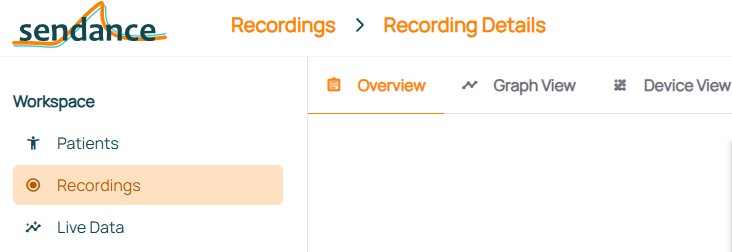
Position des Aufnahme-Arbeitsbereichs in der oberen Leiste -- Beispiel: Aufnahmedetails
Aufnahme erstellen
- Stellen Sie sicher, dass alle Geräte (und nur die Geräte), die als Datenquellen für die neue Aufnahme dienen sollen, verbunden sind ( siehe Erste Schritte).
- Starten Sie eine neue Aufnahme über die Schaltfläche "Neue Aufnahme" oben rechts in den Arbeitsbereichen "Aufnahmen" und "Live-Daten". Die Schaltfläche ist deaktiviert, wenn keine Geräte verbunden sind.

Schaltfläche "Neue Aufnahme" in der oberen rechten Ecke der Arbeitsbereiche "Live-Daten" und "Aufnahmen". Sie ist deaktiviert, wenn keine Geräte verbunden sind.
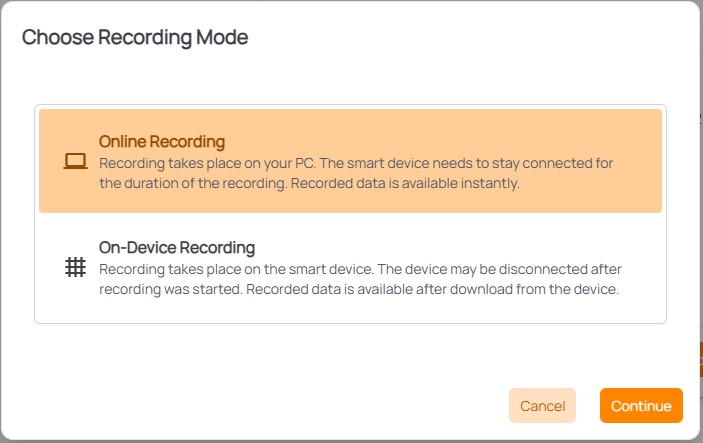
- Wählen Sie einen geeigneten Aufnahmemodus:
-
Online-Aufnahme: Online-Aufnahmen ermöglichen die Anzeige aufgezeichneter Daten "live" in Echtzeit, wie es auch im Live-Daten-Tab der Fall ist. Die Smart-Geräte müssen jedoch während der Aufnahme über Bluetooth verbunden bleiben. In diesem Modus fehlen Sensordaten, während die Verbindung zu einem Gerät verloren geht oder unterbrochen wird – die Aufnahme kann jedoch fortgesetzt werden, bis sie von der*dem Benutzer*in explizit gestoppt wird. Die Datenaufzeichnung vom Gerät wird ebenfalls fortgesetzt, sobald das Gerät wieder verbunden ist.
-
Geräte-Aufnahme: Geräte-Aufnahmen ermöglichen es, das Gerät nach dem Start einer Aufnahme zu trennen, aber die Daten nicht live anzuzeigen. Um die Aufnahme zu stoppen und die Daten abzurufen, müssen die Smart-Geräte wieder verbunden und die Daten von ihnen heruntergeladen werden.
Wählen Sie den richtigen Modus sorgfältig aus, je nach Ihrem Anwendungsfall! Es wird empfohlen, eine Geräte-Aufnahme durchzuführen, wenn eine gewisse Wahrscheinlichkeit besteht, dass die Bluetooth-Verbindung unterbrochen wird.
-
Der Arbeitsbereich Aufnahmen > Aufnahme erstellen wird geöffnet. Es werden noch keine Daten aufgezeichnet. Insbesondere bei Online-Aufnahmen stellen Sie sicher, dass Sie die Datenansichten hinzufügen, die Sie zur Beobachtung der Aufnahme in Echtzeit verwenden möchten (siehe die obigen Anweisungen). Datenansichten können auch während und nach der Aufnahme bearbeitet werden. Bei einer Geräte-Aufnahme ist die Anzeige von Daten in Echtzeit pausiert, bis die Aufnahme endet.
-
Um die eigentliche Aufnahme zu starten, drücken Sie die rote Schaltfläche unten links auf dem Bildschirm.

- Die Schaltfläche ändert sich zu und der Timer daneben startet. Bei Geräte-Aufnahmen sind die Datenansichten wie unten gezeigt pausiert.
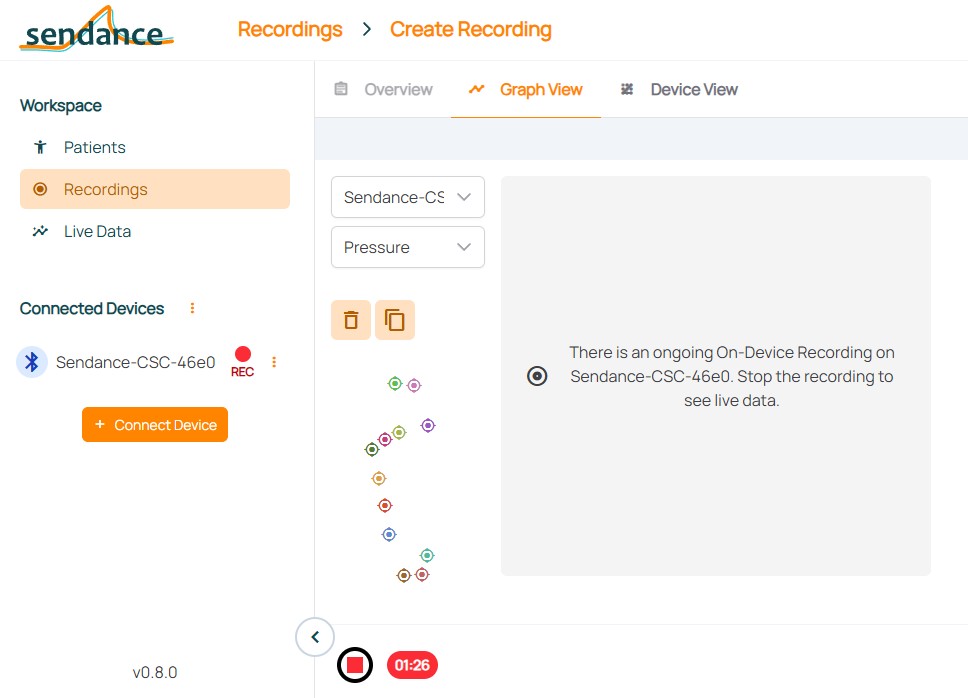
- Um die Aufnahme zu stoppen, klicken Sie auf . Sie werden dann aufgefordert, einen Namen für die Aufnahme und weitere Details wie eine*n zugehörige*n Patient*in (optional) anzugeben. Durch Drücken von "Speichern" wird die Aufnahme automatisch in die Cloud hochgeladen. Sie kann dann in der Liste des Aufnahme-Arbeitsbereichs gefunden werden.
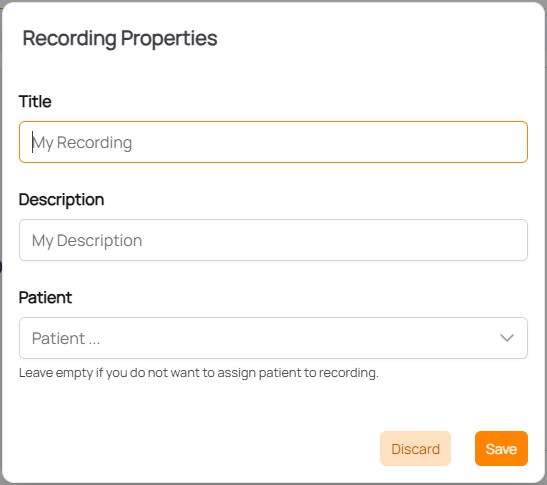
- Nach dem Speichern der Aufnahme werden Sie automatisch zur Ansicht der Aufnahmedetails weitergeleitet.
Aufnahmedetails
Wenn Sie eine Aufnahme aus der Aufnahmeliste auswählen oder nachdem Sie sie im Unterbereich "Aufnahme erstellen" beendet haben, wird der Unterbereich "Aufnahmedetails" geöffnet.
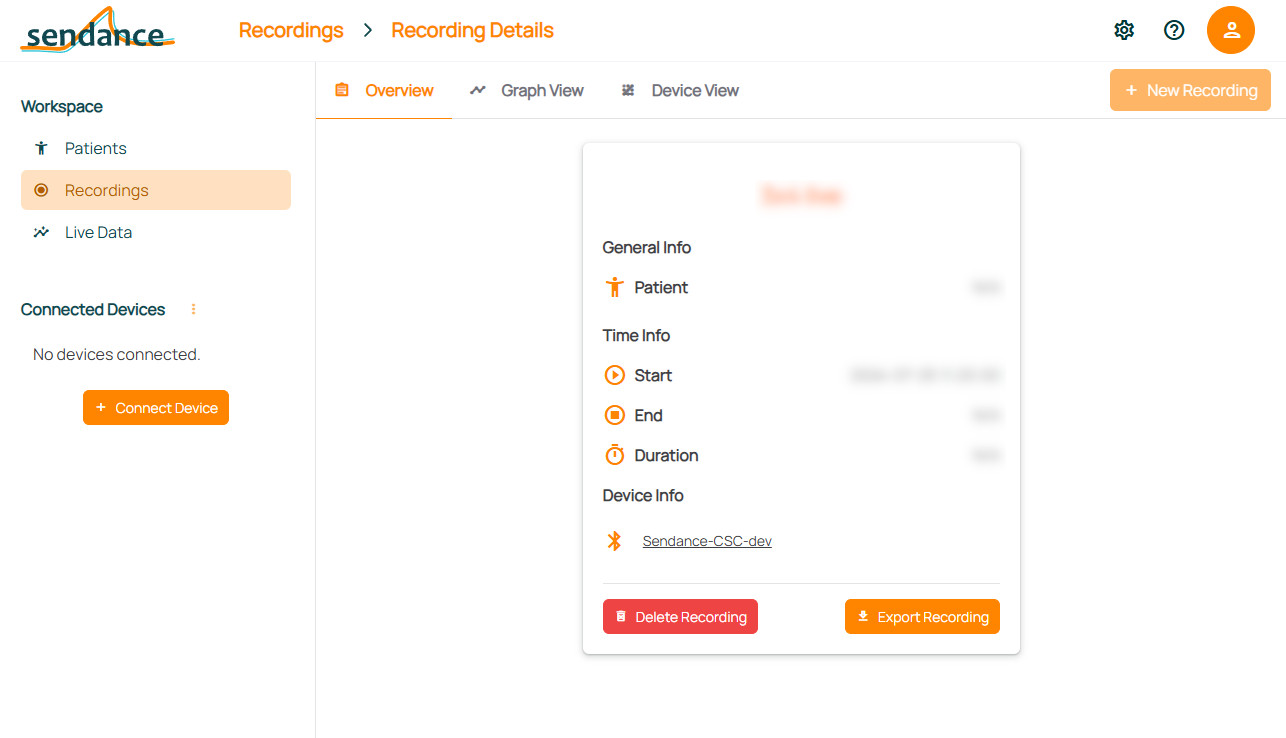
Im Vergleich zum Unterbereich "Aufnahme erstellen" erlaubt dieser nicht das Starten/Stoppen einer Aufnahme, sondern arbeitet mit vorhandenen, aufgezeichneten Daten.
Der Tab "Übersicht" bietet Eigenschaften der Aufnahme, wie Titel, zugewiesene*r Patient*in oder beteiligte Geräte. Hier können Sie die Aufnahme auch löschen oder exportieren. Ein Klick auf den Namen eines in der Übersicht aufgelisteten Geräts zeigt dessen Eigenschaften (wie Firmware-Version) zum Zeitpunkt der Aufnahme an.
Datenansichts-Tabs, wie Graphenansicht und Geräteansicht, stellen die mit der Aufnahme verknüpften Datenansichten bereit. Im Gegensatz zum Live-Daten Arbeitsbereich zeigen sie die aufgezeichneten Daten anstelle von kontinuierlich eingehenden neuen Daten an. Ansonsten sind Datenansichts-Tabs in den Aufnahmedetails genauso modifizierbar wie im Live-Daten Arbeitsbereich. Ihre Konfigurationen werden jedoch für die spezifische Aufnahme gespeichert, anstatt für ein ausgewähltes Gerät.
Zukünftige Datenansichts-Tabs umfassen Ganganalyse sowie die Möglichkeit, Ihre eigenen benutzerdefinierten Analysen zu integrieren!
Über die Schaltfläche "Aufnahme exportieren" können Sie die Messdaten Ihrer Aufnahme herunterladen. Der Download erfolgt als CSV-Datei. Eine Anleitung zum Importieren von CSV-Dateien in Excel finden Sie in diesem Microsoft-Artikel.