Zobrazenie a zaznamenávanie údajov
Klient sendance-cloud umožňuje vizualizovať údaje zo senzorov z vašich inteligentných zariadení v reálnom čase ("živé údaje"), ako aj ich zaznamenávať v rôznych režimoch. Na začiatok vám odporúčame prečítať si sekciu Prvé kroky a prejsť do pracovného priestoru Živé údaje.
Cieľom nasledujúcich sekcií je oboznámiť vás s konceptom konfigurovateľných zobrazení údajov, ich typmi, rozdielmi medzi nimi v pracovnom priestore Živé údaje a v pracovných priestoroch pre záznam, ako aj s vytváraním záznamu.
Zobrazenia údajov
Zobrazenia údajov popisujú prvky vizualizácie údajov buď z pracovného priestoru Živé údaje, alebo z podsekcií Záznamy > Vytvoriť záznam / Detaily záznamu. Tieto zodpovedajú pracovnému priestoru Živé údaje s niekoľkými osobitosťami prispôsobenými pre záznamy. Štandardne sú k dispozícii dva typy zobrazení údajov (kariet): (A): Zobrazenie grafu a Zobrazenie zariadenia.
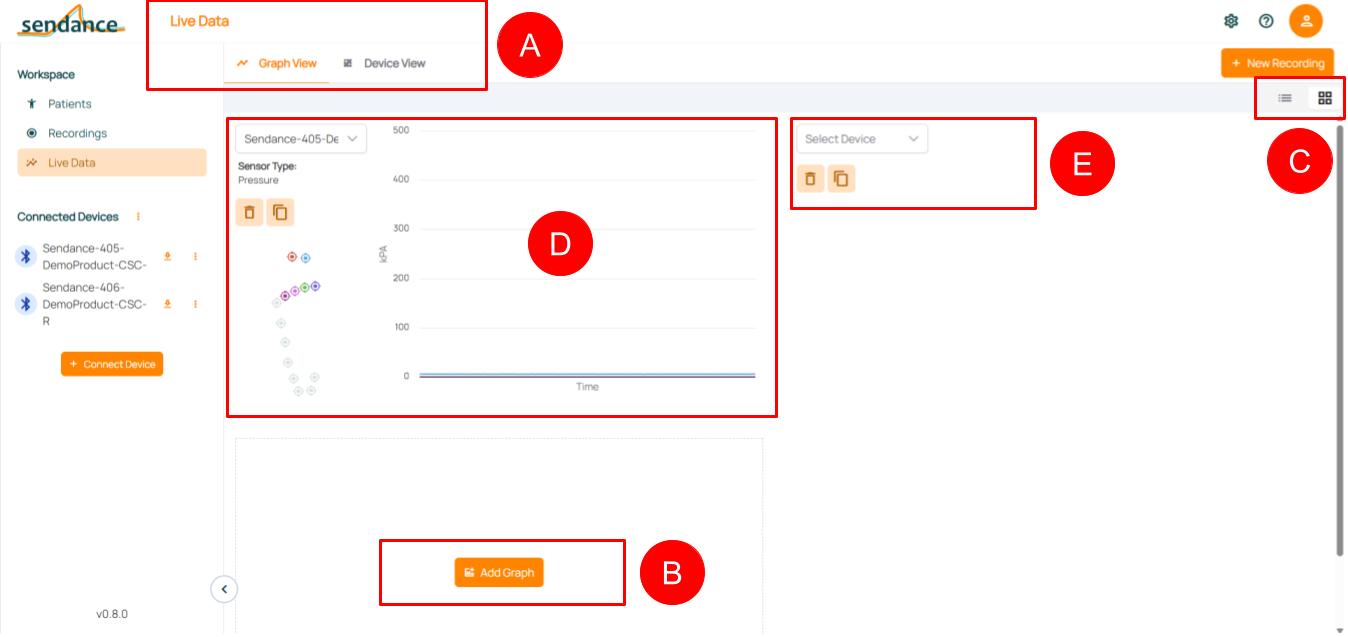
Zobrazenia údajov: základné funkcie -- Príklad: Živé údaje so zobrazením grafu
- (B) Tlačidlo "Pridať zobrazenie" v dolnej časti zoznamu umožňuje pridať viacero zobrazení údajov. Tip: Posuňte sa nadol, ak toto tlačidlo na obrazovke nevidíte!
- (C) Použitie a umožňuje prepínať medzi zobrazením údajov na aktuálnej karte v režime zoznamu (jeden pod druhým; predvolené) alebo v režime mriežky (vedľa seba).
- (D) Jedno zobrazenie údajov sa vždy zameriava na jedno zariadenie, ktoré môžete vybrať vľavo hore v príslušnom prvku zobrazenia údajov. Okrem toho môžete použiť tlačidlá a na odstránenie alebo kopírovanie zobrazenia údajov. Ďalšie možnosti konfigurácie závisia od typu zobrazenia údajov: siahajú od výberu typu senzora až po úpravu osí grafov alebo farebných schém teplotných máp.
- (E) zobrazuje pridané zobrazenie údajov, kde je ešte potrebné vybrať zariadenie (ako zdroj údajov). Zariadenia dostupné na výber závisia od typu vizualizácie (napr. zobrazenie grafu vs. zobrazenie zariadenia) a pracovného priestoru (Živé údaje: povoľuje iba pripojené zariadenia vs. Nový záznam: povoľuje iba zariadenia zapojené do záznamu).
Odporúčame obmedziť počet zobrazení údajov na približne 4. Ak sa stretnete s problémami s výkonom (napr. sekané vizualizácie), znížte počet zobrazených zobrazení údajov - zaznamenané údaje nie sú ovplyvnené zobrazenými zobrazeniami údajov.
Konfigurácia
Každé zobrazenie údajov je možné konfigurovať samostatne, rovnako ako ich predvolené hodnoty (t. j. parametre zvolené pri pridaní nového zobrazenia údajov). Ich správanie však môže závisieť aj od zariadenia slúžiaceho ako zdroj údajov, napríklad od rýchlosti jeho periódy aktualizácie senzorov.
Konfigurácia podľa zobrazenia údajov: Predvolené nastavenia každého zobrazenia údajov (napr. min/max hodnoty osi Y) závisia od používateľských nastavení, ale špecifické úpravy pre každé zobrazenie je možné vykonať priamo v ňom. Ak je zobrazenie údajov nakonfigurované v pracovnom priestore Živé údaje, je prepojené so zariadením. To znamená, že zakaždým, keď sa zariadenie pripojí, pracovný priestor Živé údaje zobrazí priradené grafy v ich vlastnej konfigurácii. Ak je zobrazenie údajov nakonfigurované v pracovnom priestore Záznamy, je prepojené so záznamom. To znamená, že konfigurácia zobrazenia údajov sa obnoví pri neskoršom prezeraní záznamu. Špecifické možnosti konfigurácie v príslušných typoch zobrazení údajov sú podrobne opísané nižšie.
Konfigurácia podľa zariadenia: Napríklad na zmenu rýchlosti aktualizácie senzorov, a teda rýchlosti, akou sa zobrazenia údajov aktualizujú v reálnom čase, môžete použiť:
- Nastaviť periódu v rýchlych nastaveniach pre okamžité zmeny intervalu aktualizácie
- Nastavenia Bluetooth zariadenia v používateľských nastaveniach pre trvalé zmeny intervalu aktualizácie. Upozorňujeme, že tieto sa aktualizujú až po opätovnom pripojení zariadenia.
Typy zobrazení údajov (karty)
Klient sendance-cloud v súčasnosti ponúka štandardne aspoň dva typy zobrazení zariadenia. Ďalšie môžu byť viditeľné v závislosti od vašej licencie.
Zobrazenie grafu
Na karte Zobrazenie grafu je možné do pracovného priestoru pridať dvojrozmerné grafy.
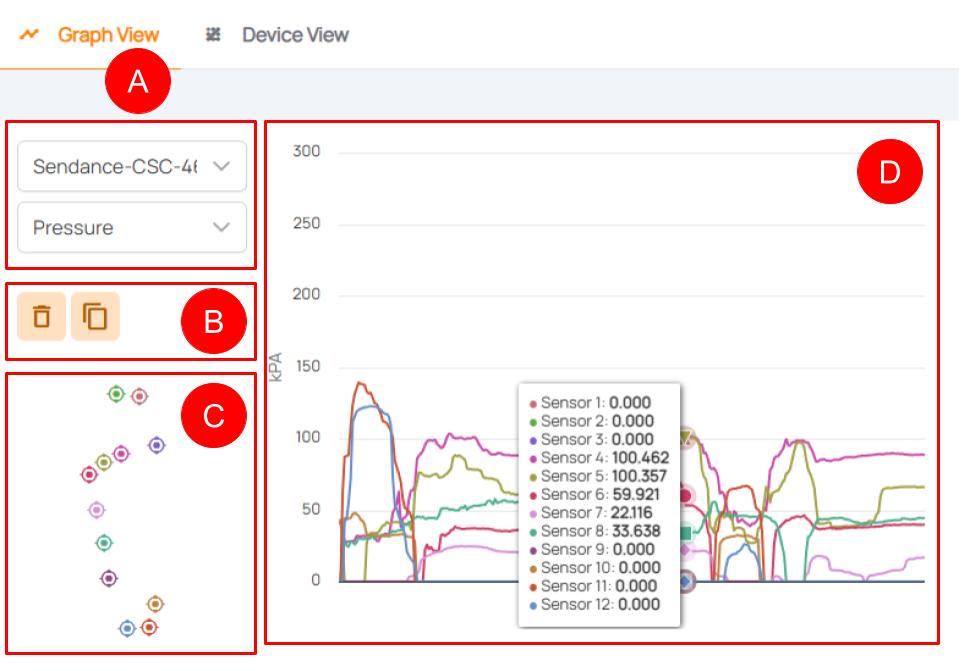
Zobrazenie grafu: základné funkcie -- Príklad: Údaje o tlaku
- (A) Rozbaľovacie ponuky vľavo hore umožňujú vybrať zariadenie ako zdroj údajov, ako aj typ senzora.
- (B) Tieto tlačidlá umožňujú odstrániť alebo kopírovať zobrazenie grafu.
- (C) Tento náhľad umožňuje rýchlo zistiť, ktoré senzory vybraného zariadenia sú zvolené ako zdroje údajov. Ak chcete zmeniť túto konfiguráciu (štandardne je vybraný iba prvý senzor), kliknite na náhľad. Pozrite si popis nižšie!
- (D) Tento graf zobrazuje všetky prichádzajúce alebo zaznamenané údaje z vybraných senzorov, ako aj osi a ich jednotky. Môžete prejsť myšou ponad graf a zobraziť všetky hodnoty senzorov v konkrétnom časovom okamihu.
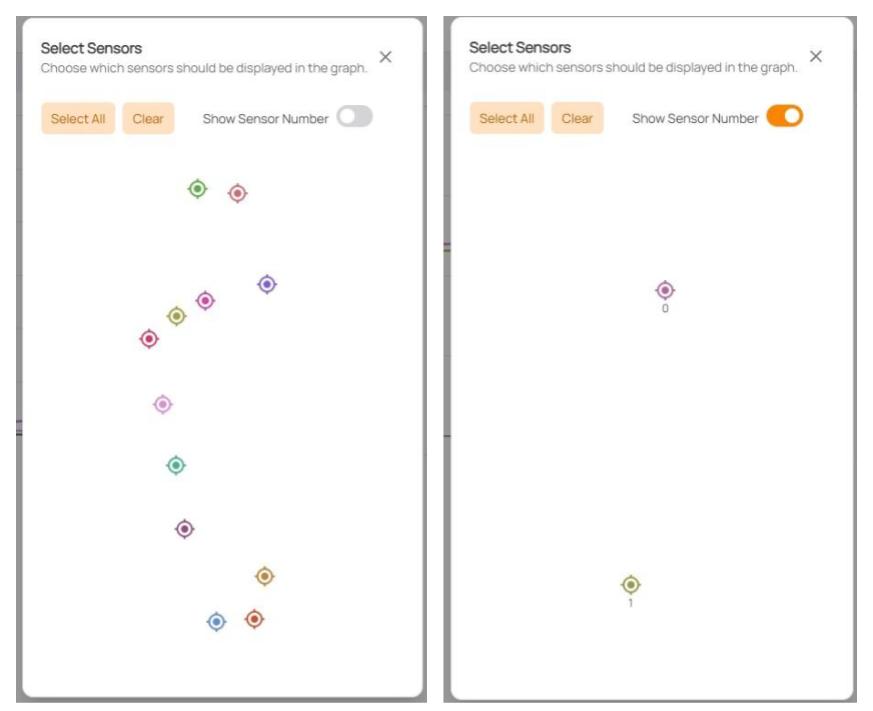
Výber senzorov: Kliknutím na náhľad senzorov (C) sa zobrazí okno, ktoré vám umožní vybrať senzory používané ako zdroje údajov. Použite tlačidlá "Vybrať všetko" a "Zrušiť výber" alebo kliknite priamo na "body senzorov" na výber alebo zrušenie výberu príslušného senzora. Senzor zobrazený sivou farbou znamená, že sa nepoužíva ako zdroj údajov pre graf.
Zobrazenie zariadenia
Na karte Zobrazenie zariadenia je možné pridať vizualizácie zariadenia. Môžete si vybrať 3D model v závislosti od jeho dostupnosti pre vybrané zariadenie.
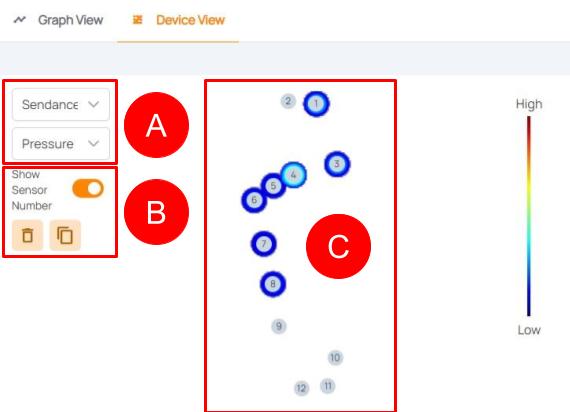
Zobrazenie zariadenia: základné funkcie -- Príklad: Teplotná mapa tlaku
- (A) Rozbaľovacie ponuky vľavo hore umožňujú vybrať zariadenie ako zdroj údajov, ako aj typ senzora.
- (B) Prepínač "Zobraziť číslo senzora" umožňuje zobraziť číslo senzora na teplotnej mape. Tlačidlá umožňujú odstrániť alebo kopírovať zobrazenie zariadenia.
- (C) Vizualizácia zobrazuje teplotnú mapu s rozložením senzorov. Štandardne priehľadná znamená žiadnu aktiváciu, modrá nízku aktiváciu a červená vysokú aktiváciu.
Funkcie ako nahrávanie vlastných 3D modelov, výber viacerých dátových vrstiev s rôznymi zdrojmi a mnohé ďalšie budú čoskoro k dispozícii!
Pracovné priestory a zobrazenia údajov
V závislosti od pracovného priestoru sa správanie a funkcie zobrazení údajov menia. Ich špeciálne vlastnosti, ktoré presahujú všeobecný popis vyššie, sú opísané v tejto sekcii.
Živé údaje
Pracovný priestor Živé údaje umožňuje vizualizovať údaje z pripojených zariadení v reálnom čase. Počas jeho používania sa údaje zobrazujú iba dočasne, t. j. nič sa nezaznamenáva ani neukladá. Záznam je však možné spustiť pomocou tlačidla "Nový záznam" vpravo hore v pracovnom priestore.
Prvé pripojenie zariadenia: Keď je zariadenie pripojené prvýkrát (ako je popísané v Prvé kroky) alebo keď boli odstránené všetky predchádzajúce konfigurácie zobrazení údajov vybraného typu (karty), automaticky sa pridá jedno zobrazenie údajov v predvolenej konfigurácii. Toto predvolené zobrazenie údajov má vybraný prvý dostupný typ senzora (napr. tlak) s prvým dostupným senzorom tohto typu (napr. senzor 1).
Trvácnosť konfigurácie zobrazení údajov: V pracovnom priestore Živé údaje sú zobrazenia údajov prepojené s vybranými zariadeniami. To znamená, že konfigurácia sa nestratí, ak sa vybrané zariadenie odpojí. Po opätovnom pripojení príslušného zariadenia sa konfigurácie zobrazení údajov obnovia. Konfigurácie zobrazení údajov sa stratia iba vtedy, ak sa explicitne odstránia tlačidlom .
Záznamy > "Vytvoriť záznam" vs "Detaily záznamu"
Podľa toho, či sa spúšťa záznam kliknutím na tlačidlo "Nový záznam" alebo či sa prezerá existujúci záznam (napr. zo zoznamu záznamov v pracovnom priestore Záznamy), zobrazia sa podsekcie "Vytvoriť záznam" alebo "Detaily záznamu".
Ich podobnosti a rozdiely sú opísané v tejto sekcii. Vaša aktuálna podsekcia je zobrazená úplne hore na každej stránke, hneď vedľa loga sendance.
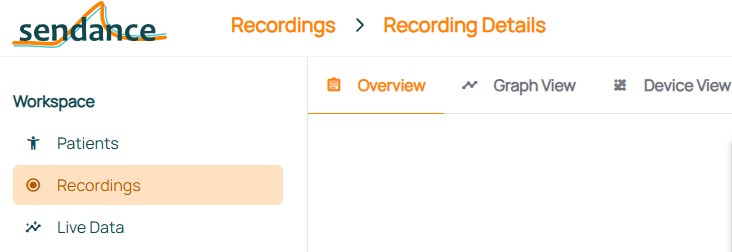
Umiestnenie pracovného priestoru Záznamy v hornej lište -- Príklad: Detaily záznamu
Vytvoriť záznam
- Uistite sa, že všetky zariadenia (a iba tie zariadenia), ktoré majú slúžiť ako zdroje údajov pre nový záznam, sú pripojené ( pozri Prvé kroky).
- Spustite nový záznam pomocou tlačidla "Nový záznam" vpravo hore v pracovných priestoroch "Záznamy" a "Živé údaje". Tlačidlo je neaktívne, ak nie je pripojené žiadne zariadenie.

Tlačidlo "Nový záznam" v pravom hornom rohu pracovných priestorov "Živé údaje" a "Záznamy". Je neaktívne, ak nie je pripojené žiadne zariadenie.
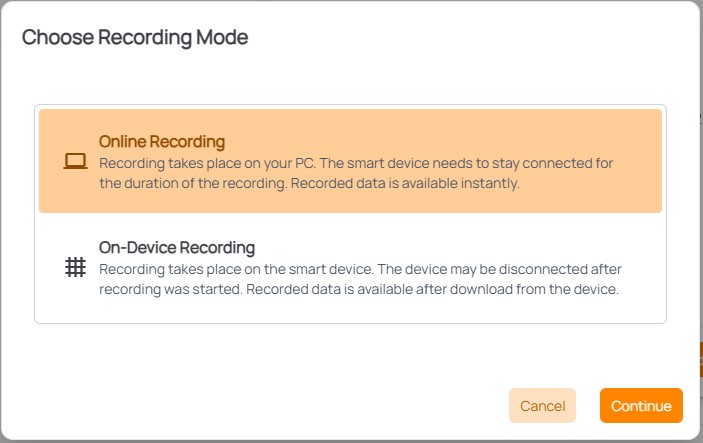
- Vyberte vhodný režim záznamu:
-
Online záznam: Online záznamy umožňujú vizualizovať zaznamenané údaje "naživo" v reálnom čase, ako je to v prípade karty Živé údaje. Inteligentné zariadenia však musia zostať pripojené cez Bluetooth počas záznamu. V tomto režime údaje zo senzorov chýbajú, keď sa stratí alebo preruší spojenie so zariadením - záznam však môže pokračovať, kým ho používateľ explicitne nezastaví. Zaznamenávanie údajov zo zariadenia pokračuje aj hneď, ako je zariadenie opäť pripojené.
-
Záznam na zariadení: Záznamy na zariadení umožňujú odpojiť zariadenie po spustení záznamu, ale nevizualizovať živé údaje. Na zastavenie záznamu a získanie údajov je potrebné inteligentné zariadenia opäť pripojiť a údaje z nich stiahnuť.
Starostlivo vyberte správny režim v závislosti od vášho prípadu použitia! Odporúča sa vykonať záznam na zariadení, ak existuje určitá pravdepodobnosť, že sa pripojenie Bluetooth preruší.
-
Otvorí sa pracovný priestor Záznamy > Vytvoriť záznam. Zatiaľ sa nezaznamenávajú žiadne údaje. Najmä pri online záznamoch sa uistite, že ste pridali zobrazenia údajov, ktoré chcete použiť na sledovanie záznamu v reálnom čase (pozri pokyny vyššie). Zobrazenia údajov je možné upravovať aj počas a po zázname. Pri zázname na zariadení je zobrazovanie údajov v reálnom čase pozastavené až do konca záznamu.
-
Pre spustenie záznamu stlačte červené tlačidlo vľavo dole na obrazovke.

- Tlačidlo sa zmení na a časovač vedľa neho sa spustí. Pri záznamoch na zariadení sú zobrazenia údajov pozastavené, ako je znázornené nižšie.
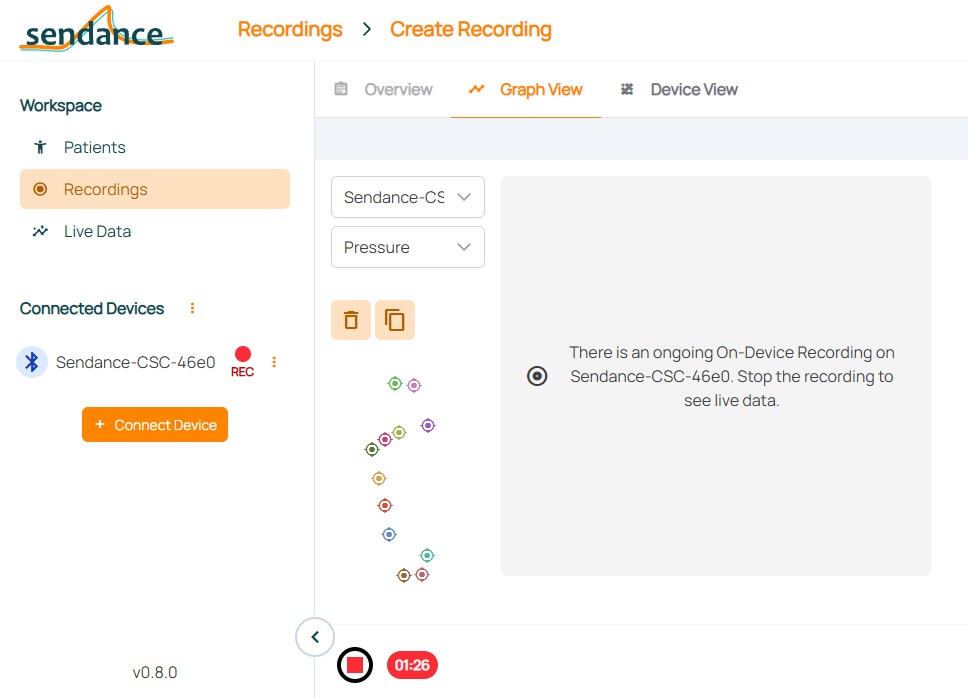
- Pre zastavenie záznamu kliknite na . Potom budete požiadaný/á zadať názov záznamu a ďalšie podrobnosti, ako je priradený/á pacient/ka (voliteľné). Stlačením "Uložiť" sa záznam automaticky nahrá do cloudu. Následne ho možno nájsť v zozname pracovného priestoru záznamov.
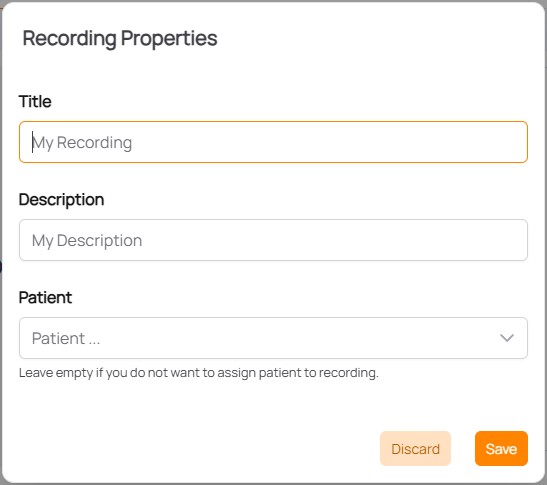
- Po uložení záznamu budete automaticky presmerovaný/á na zobrazenie detailov záznamu.
Detaily záznamu
Keď vyberiete záznam zo zoznamu záznamov alebo po jeho dokončení v podsekcii "Vytvoriť záznam", otvorí sa podsekcia "Detaily záznamu".
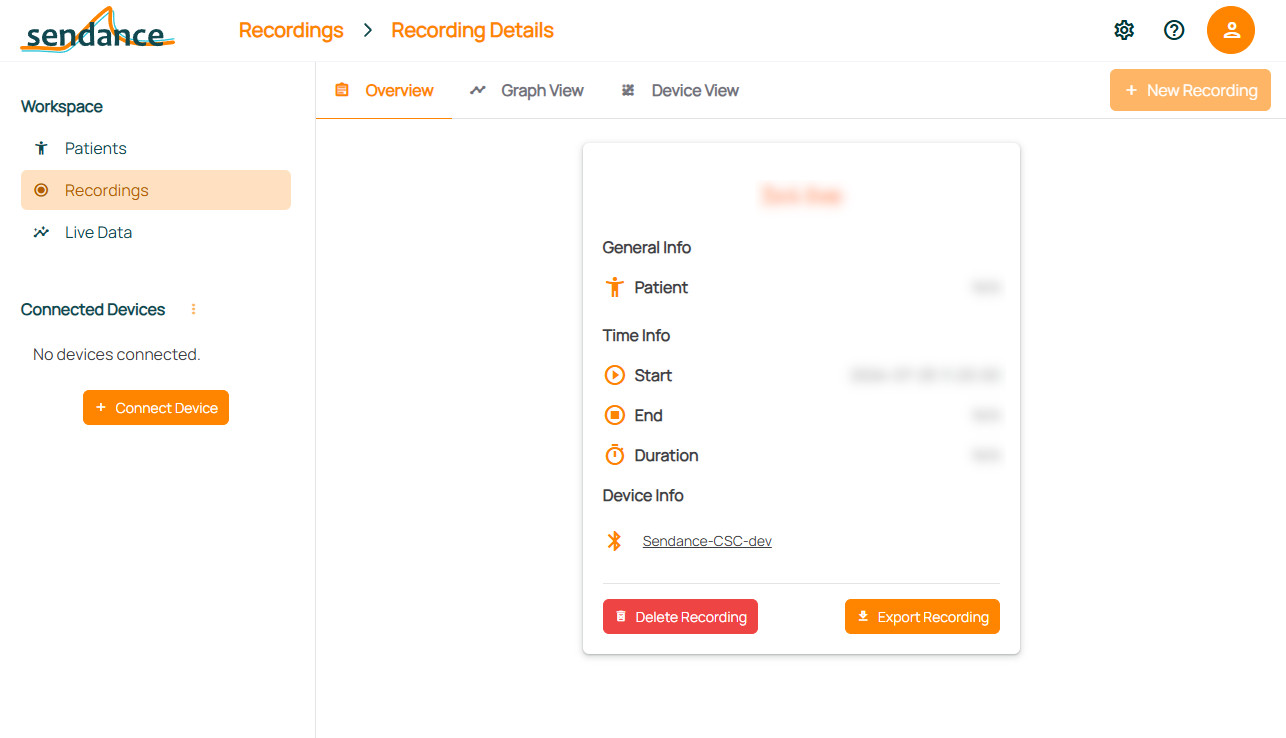
V porovnaní s podsekciou "Vytvoriť záznam" táto neumožňuje spustiť/zastaviť záznam, ale pracuje s existujúcimi a zaznamenanými údajmi.
Karta "Prehľad" ponúka vlastnosti záznamu, ako je názov, priradený/á pacient/ka alebo zapojené zariadenia. Tu môžete záznam aj odstrániť alebo exportovať. Kliknutie na názov zariadenia uvedeného v prehľade zobrazí jeho vlastnosti (ako verziu firmvéru) v čase záznamu.
Karty zobrazenia údajov, ako je zobrazenie grafu a zobrazenie zariadenia, poskytujú zobrazenia údajov prepojené so záznamom. Na rozdiel od pracovného priestoru Živé údaje zobrazujú zaznamenané údaje namiesto neustále prichádzajúcich nových údajov. Inak sú karty zobrazenia údajov v detailoch záznamu upraviteľné rovnakým spôsobom ako v pracovnom priestore Živé údaje. Avšak ich konfigurácie sa ukladajú pre konkrétny záznam, namiesto toho, aby sa ukladali pre vybrané zariadenie.
Budúce karty zobrazenia údajov zahŕňajú analýzu chôdze, ako aj možnosť integrácie vlastných analýz!
Kliknutím na tlačidlo „Exportovať záznam“ si môžete stiahnuť namerané údaje vášho záznamu. Súbor sa stiahne vo formáte CSV. Návod na importovanie súborov CSV do Excelu nájdete v tomto článku od spoločnosti Microsoft.