Erste Schritte
Benutzung
- Öffnen Sie sendance-cloud: Client (client.sendance.at) in einem unterstützten Browser (siehe Systemanforderungen).
- Melden Sie sich mit dem Ihnen zur Verfügung gestellten Benutzer*innen-Namen und Passwort an.
- Stellen Sie sicher, dass Bluetooth auf Ihrem PC oder Laptop aktiviert ist.
- Stellen Sie sicher, dass Ihr(e) Smart-Gerät(e) aufgeladen und eingeschaltet ist (blaue LED blinkt, siehe Bedienelemente Elektronik).
- Klicken Sie auf die Schaltfläche "+ Gerät verbinden" in der linken Seitenleiste.

- Wählen Sie das Gerät, mit dem Sie sich verbinden möchten, aus dem Systemdialog aus und klicken Sie auf "Koppeln".
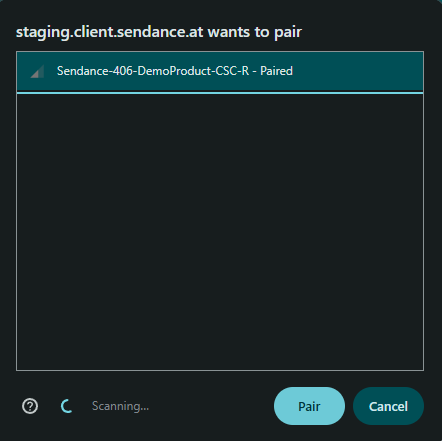
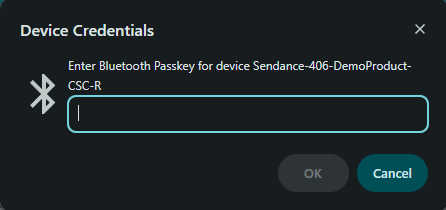
- Wenn Sie sich zum ersten Mal verbinden, ist eine Bluetooth-Authentifizierung erforderlich: Geben Sie den Passkey (PIN) ein, der auf Ihren Lieferdokumenten angegeben ist (Standard: "010101").
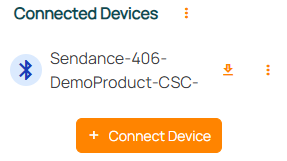
- Die Bluetooth-Verbindung wird hergestellt. Bei erfolgreicher Verbindung erscheint der Name des Geräts in der Geräteliste unter "Verbundene Geräte" / über der Schaltfläche "+ Gerät verbinden".
- Um weitere Geräte zu verbinden, wiederholen Sie die Schritte 4-8. Wir empfehlen, maximal 3 Geräte gleichzeitig zu verbinden.
- Gehen Sie dann direkt zum Live-Daten Arbeitsbereich und beginnen Sie mit der Konfiguration Ihrer Datenansichten!
Systemanforderungen
Für die sendance-cloud benötigen Sie eine stabile Internetverbindung und einen Internetbrowser mit Web-Bluetooth-Unterstützung:
- Chrome ab Version 56
- Edge ab Version 79
- Opera ab Version 43
Derzeit werden Windows 10 und 11 offiziell als Betriebssysteme unterstützt. Des Weiteren muss Ihr PC oder Laptop Bluetooth 4.0 (BLE) oder höher unterstützen. Ein dedizierter Bluetooth-USB-Dongle kann die Qualität und Signalstärke der Bluetooth-Verbindung verbessern.
Bedienelemente Elektronik
- Sensotronic 3.x.x (Versand ab 01.01.2026)
- Sensotronic 2.x.x (Versand vom 21.12.2022 bis 01.01.2026)
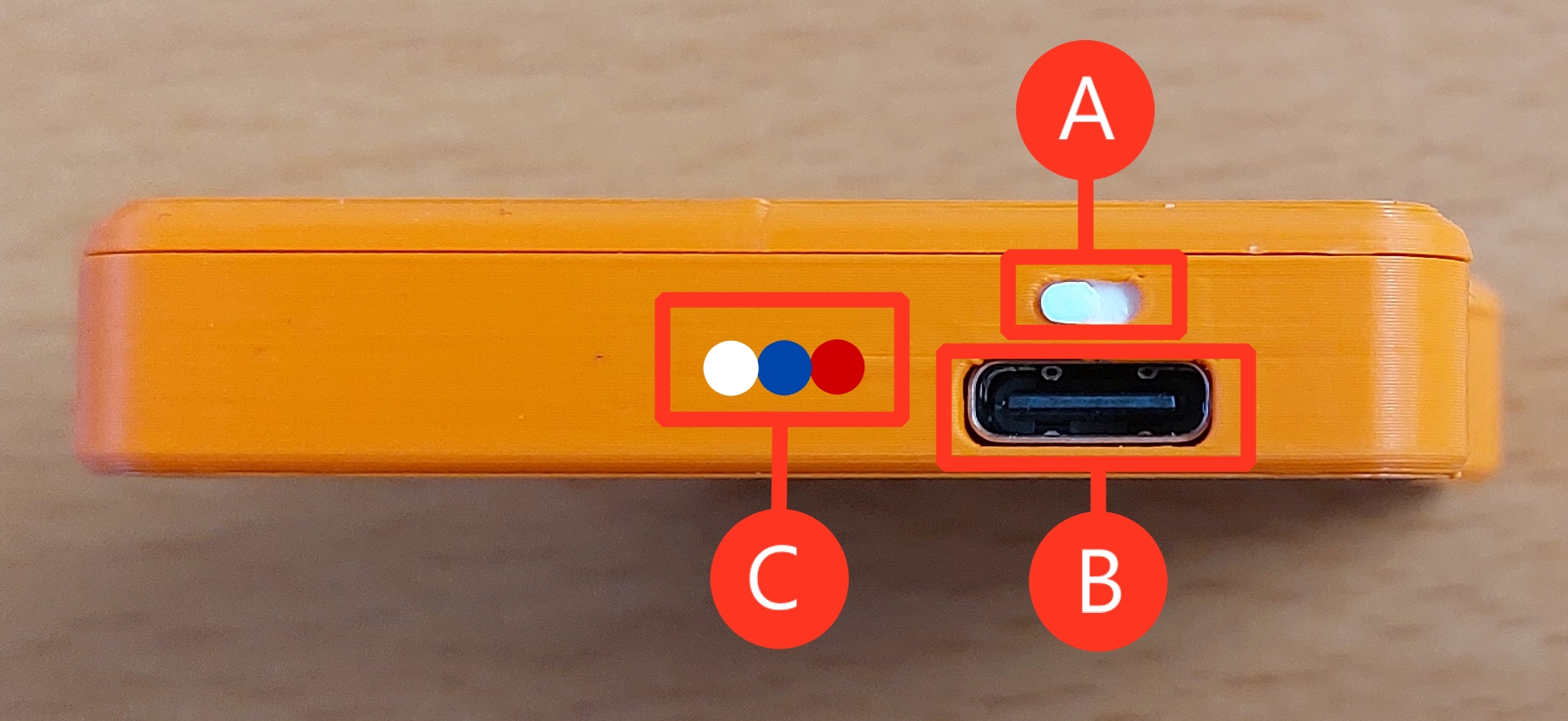
(A) Schiebeschalter zum Ein- und Ausschalten:
- Sie können den Schiebeschalter nach links oder rechts bewegen, um die Elektronik ein- oder auszuschalten.
(B) USB-C-Buchse
- Hierüber können Sie den Akku aufladen. Verwenden Sie dazu ein handelsübliches USB-C-Kabel und stecken Sie es bei eingeschaltetem sendance-grid ein.
(C) Status-LEDs:
- weiße LED:
- leuchtet dauerhaft: Elektronik wird geladen
- leuchtet nicht mehr dauerhaft: Elektronik vollständig geladen
- blinkt schnell: Elektronik ist möglicherweise nicht eingeschaltet (und wird daher nicht geladen). Wenn die Elektronik eingeschaltet ist, ist der Akku möglicherweise defekt.
- rote LED:
- leuchtet rot: Bootloader-Problem beim Start. Versuchen Sie, die Elektronik aus- und wieder einzuschalten, oder lesen Sie die FAQ.
- blinkt kurz beim Einschalten: Start erfolgreich
- blaue LED:
- blinkt langsam: Elektronik läuft, aber keine aktive Bluetooth-Verbindung zur sendance-Cloud.
- Dauerhaftes Leuchten: Elektronik läuft mit aktiver Bluetooth-Verbindung zur Sendance-Cloud.
- Keine LEDs leuchten:
- Das bedeutet, dass das Gerät entweder im „Ruhemodus” ist oder der Batteriestand zu niedrig ist. Versuchen Sie daher, es mit dem Schalter wieder einzuschalten und/oder laden Sie es auf.
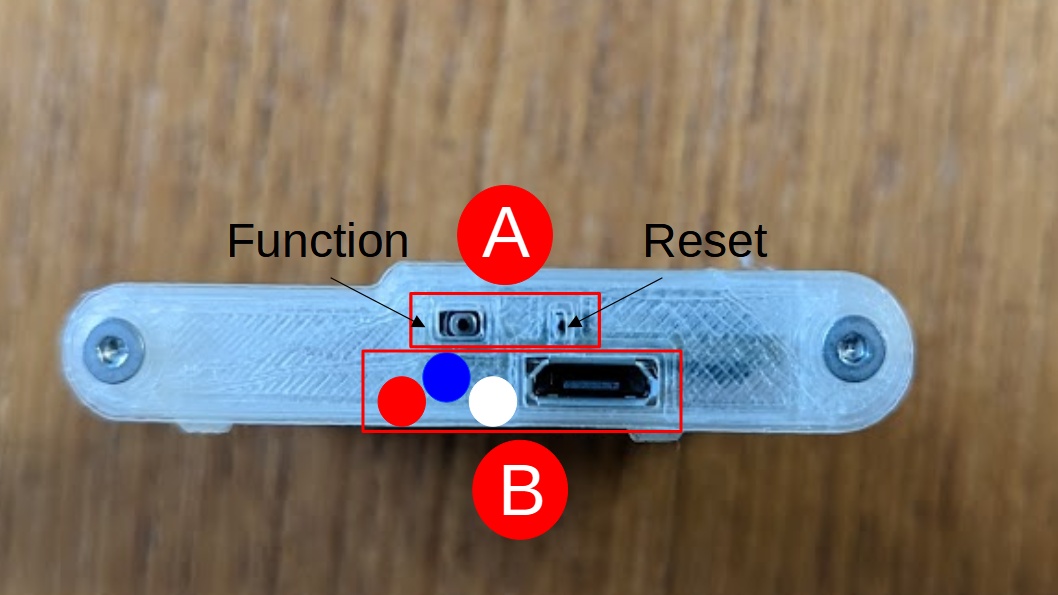
(A) "Funktions"- und "Reset"-Tasten:
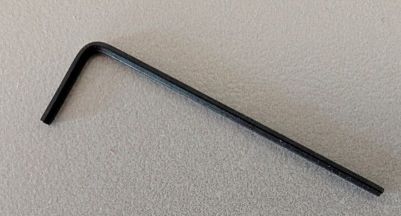
Mit dem mitgelieferten Werkzeug (siehe Abbildung unten) oder einem handelsüblichen Zahnstocher können Sie diese Tasten betätigen:
- Die "Funktions"-Taste (größeres Loch, links) versetzt das Gerät in den "Schlafmodus" (spart Akku, schaltet aber auch Bluetooth und alle anderen Funktionen wie Datenmessung oder Aufzeichnung aus). Wenn sie gedrückt wird, leuchtet die rote LED auf:
- Halten Sie die Taste gedrückt, bis die rote LED erlischt (ca. 3 Sekunden). Lassen Sie dann die Taste los, um das Gerät in den "Schlafmodus" zu versetzen.
- Um das Gerät danach aufzuwecken, drücken Sie die Taste einmal. Die blaue LED beginnt wieder zu blinken.
Halten Sie die Taste länger als 3 Sekunden gedrückt. Dann leuchtet die rote LED auf und Sie können die Taste loslassen. Nach etwa 2 Sekunden geht die Elektronik in den "Schlafmodus".
- Die "Reset"-Taste (kleineres Loch, rechts) bewirkt einen Neustart des Geräts. Dies kann bestehende Bluetooth-Verbindungen, laufende Aufnahmen auf dem Gerät usw. unterbrechen.
Bitte beachten Sie, dass Sie die Elektronik nicht vollständig ausschalten können, sondern sie nur mit der "Funktions"-Taste in den "Schlafmodus" versetzen können. Dementsprechend kann der Akkuladestand nach 7-10 Tagen im "Schlafmodus" niedrig werden.
(B) Micro-USB-Buchse und Status-LEDs:
- Micro-USB-Buchse: Hiermit können Sie den Akku aufladen. Verwenden Sie dazu ein handelsübliches Micro-USB-Kabel und schließen Sie das sendance-grid an, während es eingeschaltet ist.
- weiße LED:
- leuchtet durchgehend: Elektronik lädt
- leuchten erlischt: Elektronik vollständig geladen
- schnelles Blinken: Elektronik ist möglicherweise nicht eingeschaltet (und lädt daher nicht). Wenn die Elektronik eingeschaltet ist, könnte der Akku defekt sein.
- rote LED:
- durchgehendes rotes Leuchten: Bootloader-Problem beim Start. Versuchen Sie, die Reset-Taste zu drücken, andernfalls siehe FAQ.
- kurzes Blinken beim Einschalten: erfolgreicher Start
- blaue LED:
- langsames Blinken: Elektronik läuft, aber keine aktive Bluetooth-Verbindung zur sendance-cloud.
- durchgehendes Leuchten: Elektronik läuft mit aktiver Bluetooth-Verbindung zur sendance-cloud.
- keine LEDs leuchten:
- Dies bedeutet, dass das Gerät entweder im "Schlafmodus" ist oder der Akkustand zu niedrig ist. Versuchen Sie daher, es mit der "Funktions"- oder "Reset"-Taste wieder einzuschalten und/oder laden Sie es auf.